Bạn có bao giờ tự hỏi vì sao cùng một công cụ thiết kế, người dùng thành thạo lại tạo ra giao diện đẹp và chuyên nghiệp chỉ trong vài phút, trong khi nhiều người khác lại mất hàng giờ loay hoay mà kết quả vẫn chưa như ý? Bí quyết nằm ở khả năng làm chủ widget — đặc biệt là thao tác kéo thả văn bản, hình ảnh và nút bấm một cách linh hoạt và chính xác. Bài viết này sẽ hướng dẫn bạn từng bước nắm vững kỹ năng đó, từ nền tảng cơ bản đến những mẹo tối ưu nâng cao.
Kéo Thả Là Gì Và Tại Sao Nó Quan Trọng Trong Thiết Kế Giao Diện
Kéo thả (drag and drop) là cơ chế tương tác cho phép người dùng di chuyển, sắp xếp hoặc chèn các thành phần giao diện chỉ bằng thao tác cầm-giữ-thả bằng chuột hoặc ngón tay. Vì vậy, đây không chỉ là một tính năng tiện lợi mà còn là nền tảng của toàn bộ trải nghiệm thiết kế trực quan hiện đại.
Trước khi có kéo thả, mỗi lần muốn thay đổi bố cục, người dùng phải nhập tọa độ thủ công hoặc điều chỉnh các giá trị trong bảng thuộc tính. Tuy nhiên, cách làm đó tốn thời gian và đòi hỏi kinh nghiệm kỹ thuật đáng kể. Với cơ chế kéo thả, ngay cả người mới bắt đầu cũng có thể tạo ra bố cục có cấu trúc mà không cần viết một dòng code nào.
Vì vậy, kéo thả đã trở thành tiêu chuẩn của hầu hết các nền tảng thiết kế website phổ biến hiện nay như Elementor, Webflow, Wix hay Divi. Tất cả đều xây dựng trải nghiệm người dùng xoay quanh ba loại widget cốt lõi: văn bản, hình ảnh và nút bấm. Hiểu rõ từng loại sẽ giúp bạn xây dựng giao diện nhanh hơn và hiệu quả hơn.
Widget Văn Bản: Nền Tảng Của Mọi Giao Diện Nội Dung
Trong bất kỳ trang web nào, văn bản vẫn luôn là thành phần truyền tải thông tin chính. Tuy nhiên, để làm chủ widget văn bản không chỉ đơn giản là kéo một ô chữ vào màn hình rồi gõ nội dung vào.
Widget văn bản thường bao gồm nhiều loại: tiêu đề (heading), đoạn văn (paragraph), văn bản nổi bật (pull quote), nhãn (label) và văn bản đường dẫn (breadcrumb). Mỗi loại phục vụ một mục đích khác nhau trong hệ thống phân cấp nội dung. Vì vậy, việc chọn đúng loại widget ngay từ đầu sẽ giúp trang web của bạn có cấu trúc logic hơn và thân thiện hơn với cả người dùng lẫn công cụ tìm kiếm.
Kéo Và Định Vị Widget Văn Bản Chính Xác
Thao tác kéo thả widget văn bản tưởng chừng đơn giản nhưng lại đòi hỏi sự chính xác nhất định. Khi bạn kéo một widget từ bảng công cụ vào canvas, hầu hết các nền tảng sẽ hiển thị đường lưới (grid) hoặc đường dẫn hướng (guide line) để giúp bạn căn chỉnh. Tuy nhiên, nhiều người dùng thường bỏ qua tính năng hỗ trợ này và đặt widget theo cảm tính, dẫn đến bố cục lệch lạc.
Để đặt widget văn bản chính xác, bạn nên:
- Kích hoạt chế độ snap-to-grid (bắt lưới) trước khi bắt đầu kéo thả.
- Sử dụng ruler (thước kẻ) hai chiều để xác định vùng an toàn cho nội dung.
- Tận dụng tính năng alignment guide để căn hàng văn bản với các thành phần xung quanh.
- Giữ phím Shift khi kéo để di chuyển theo đường thẳng ngang hoặc dọc thuần túy.
Định Dạng Văn Bản Sau Khi Kéo Thả
Sau khi đặt widget vào đúng vị trí, bước tiếp theo là định dạng nội dung bên trong. Tuy nhiên, đây chính là nơi nhiều người mắc sai lầm phổ biến nhất: định dạng trực tiếp từng widget thay vì sử dụng hệ thống style toàn cục.
Các nền tảng hiện đại đều cung cấp tính năng “Global Typography” hoặc “Text Styles” cho phép bạn định nghĩa một lần, áp dụng toàn bộ. Vì vậy, thay vì chỉnh font-size từng widget một, hãy thiết lập typography style cho heading và paragraph ngay từ đầu dự án. Cách tiếp cận này không chỉ tiết kiệm thời gian mà còn đảm bảo tính nhất quán về thương hiệu trên toàn trang.
Widget Hình Ảnh: Sức Mạnh Thị Giác Trong Tầm Tay
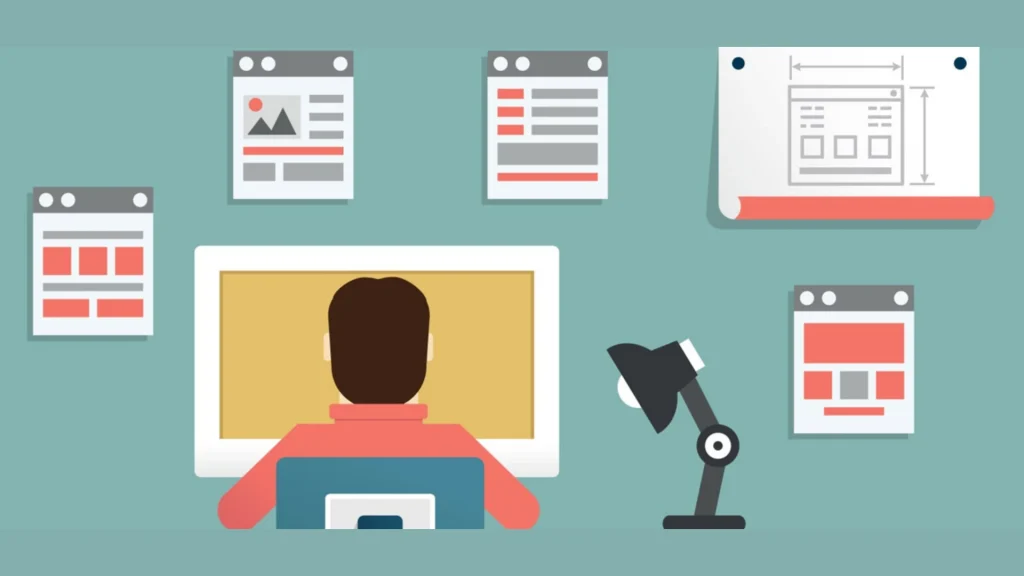
Hình ảnh chiếm phần lớn băng thông tải trang và ảnh hưởng trực tiếp đến cảm xúc của người xem ngay từ giây đầu tiên. Vì vậy, thao tác kéo thả widget hình ảnh đúng cách không chỉ là chuyện thẩm mỹ mà còn liên quan mật thiết đến hiệu suất kỹ thuật và SEO.
Widget hình ảnh trên các nền tảng kéo thả hiện đại thường hỗ trợ nhiều chế độ hiển thị: hình ảnh đơn lẻ, thư viện ảnh (gallery), ảnh nền (background image), ảnh có overlay và ảnh động (animated image). Mỗi chế độ phục vụ một mục đích thiết kế khác nhau và cần được sử dụng đúng ngữ cảnh.
Kéo Thả Hình Ảnh Từ Nguồn Ngoài Vào Canvas
Một trong những tính năng tiện lợi nhất của các công cụ kéo thả hiện đại là khả năng kéo trực tiếp file ảnh từ máy tính lên canvas mà không cần qua bước upload trước. Tuy nhiên, không phải ai cũng biết rằng khi kéo ảnh theo cách này, hệ thống sẽ tự động tạo một widget hình ảnh mới và chèn ảnh vào đó.
Để tối ưu quá trình này, bạn nên chuẩn bị ảnh trước khi kéo thả:
- Đảm bảo ảnh đã được nén đúng chuẩn (sử dụng WebP thay vì PNG khi có thể).
- Đặt tên file rõ ràng, không dấu, có chứa từ khóa liên quan để hỗ trợ SEO hình ảnh.
- Kiểm tra kích thước ảnh phù hợp với vùng hiển thị dự kiến trước khi kéo vào.
- Chuẩn bị sẵn văn bản alt text để điền ngay sau khi đặt ảnh vào vị trí.
Điều Chỉnh Tỷ Lệ Và Vị Trí Hình Ảnh Sau Khi Kéo
Sau khi kéo hình ảnh vào canvas, bước quan trọng tiếp theo là điều chỉnh tỷ lệ và vị trí hiển thị. Hầu hết các nền tảng cung cấp tùy chọn “object-fit” với ba giá trị phổ biến: cover, contain và fill. Tuy nhiên, nhiều người dùng không để ý đến sự khác biệt này và thường để mặc định, dẫn đến hình ảnh bị kéo giãn hoặc cắt xén không như ý.
Ngoài ra, tính năng “focal point” (điểm tiêu cự) cho phép bạn chỉ định phần quan trọng nhất của hình ảnh. Vì vậy, khi ảnh bị crop trên màn hình nhỏ hơn, hệ thống sẽ ưu tiên giữ lại phần bạn đã đánh dấu. Đây là tính năng đặc biệt hữu ích khi thiết kế website responsive với nhiều breakpoint khác nhau.
Widget Nút Bấm (Button): Chìa Khóa Chuyển Đổi Của Mọi Trang Web
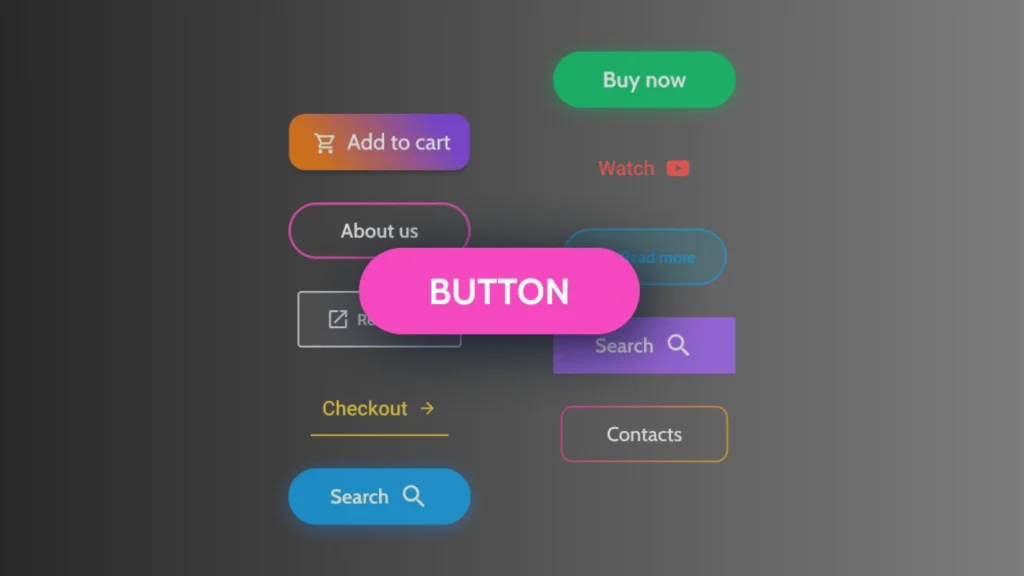
Nếu văn bản là ngôn ngữ và hình ảnh là cảm xúc, thì nút bấm chính là hành động. Trong thiết kế chuyển đổi (conversion-focused design), vị trí, màu sắc và kích thước của button ảnh hưởng trực tiếp đến tỷ lệ click và tỷ lệ chuyển đổi của trang. Vì vậy, làm chủ widget nút bấm là kỹ năng không thể thiếu với bất kỳ ai làm thiết kế web nghiêm túc.
Widget button trên các nền tảng kéo thả thường cung cấp nhiều lựa chọn kiểu dáng: solid (đặc), outline (viền), ghost (trong suốt), và link (dạng liên kết). Bên cạnh đó, mỗi button có thể được gắn các loại hành động khác nhau như chuyển hướng URL, mở popup, cuộn xuống anchor hay gửi form.
Vị Trí Và Khoảng Cách Của Nút Bấm Trong Bố Cục
Khi kéo widget button vào canvas, vị trí đặt button phải tuân theo nguyên tắc thiết kế thị giác: button hành động chính luôn nằm ở vị trí mà mắt người dùng tự nhiên hướng đến sau khi đọc nội dung. Tuy nhiên, điều này không có nghĩa là button phải luôn nằm chính giữa hoặc ở cuối trang.
Theo quy luật “F-pattern” và “Z-pattern” trong thiết kế UX, mắt người dùng thường quét trang theo các hướng này. Vì vậy, đặt button ở điểm kết thúc của đường quét thị giác sẽ tăng khả năng người dùng nhìn thấy và nhấp vào. Khoảng cách trắng (white space) xung quanh button cũng cực kỳ quan trọng: button cần không gian thở đủ để tạo sự nổi bật mà không làm rối bố cục.
Tùy Chỉnh Hover Và Trạng Thái Tương Tác Của Button
Một button chuyên nghiệp không chỉ đẹp ở trạng thái tĩnh mà còn phải có hiệu ứng tương tác mượt mà. Hầu hết các nền tảng kéo thả hiện nay đều cho phép tùy chỉnh trạng thái hover (di chuột qua), active (đang nhấn) và focus (đang được chọn bằng bàn phím) ngay trong giao diện kéo thả.
Tuy nhiên, nhiều người chỉ thiết kế trạng thái mặc định và bỏ qua các trạng thái tương tác. Điều này tạo ra trải nghiệm người dùng kém và có thể gây vấn đề về accessibility (khả năng tiếp cận). Vì vậy, hãy luôn kiểm tra và tùy chỉnh ít nhất trạng thái hover để tạo phản hồi thị giác rõ ràng khi người dùng tương tác.
Lỗi Thường Gặp Khi Kéo Thả Widget Và Cách Khắc Phục
Dù kéo thả là thao tác trực quan, vẫn có những lỗi phổ biến mà ngay cả người dùng có kinh nghiệm cũng mắc phải. Nhận biết và tránh những lỗi này sẽ giúp bạn làm việc nhanh hơn và chuyên nghiệp hơn.
Dưới đây là các lỗi thường gặp và hướng xử lý tương ứng:
- Widget đặt sai container: Xảy ra khi thả vội vào vùng không mong muốn. Khắc phục bằng cách sử dụng Ctrl+Z để hoàn tác và thả lại cẩn thận hơn, hoặc dùng Layers Panel để di chuyển chính xác.
- Hình ảnh bị kéo giãn hoặc méo: Do không thiết lập object-fit đúng cách. Vào thuộc tính widget, chọn “cover” để ảnh luôn lấp đầy vùng hiển thị mà không bị biến dạng.
- Văn bản tràn ra ngoài khung: Thường do kích thước font quá lớn so với container. Hãy bật tính năng “overflow hidden” hoặc điều chỉnh cỡ chữ theo responsive.
- Button không phản hồi click trên mobile: Do touch target quá nhỏ. Kích thước tối thiểu khuyến nghị là 44×44 pixel theo chuẩn WCAG. Tuy nhiên, 48×48 pixel thường cho trải nghiệm tốt hơn trên thiết bị cảm ứng.
- Kéo thả bị lag trên canvas phức tạp: Xảy ra khi trang có quá nhiều widget hoặc hiệu ứng nặng. Tắt preview animation trong lúc thiết kế để cải thiện hiệu suất làm việc.
Công Cụ Và Nền Tảng Hỗ Trợ Kéo Thả Widget Tốt Nhất Hiện Nay
Thị trường công cụ thiết kế web hiện có nhiều lựa chọn hỗ trợ kéo thả với mức độ linh hoạt và tính năng khác nhau. Vì vậy, việc chọn đúng nền tảng phù hợp với nhu cầu sẽ ảnh hưởng lớn đến năng suất làm việc của bạn.
Dưới đây là tổng quan các nền tảng phổ biến và điểm mạnh của từng công cụ:
- Elementor (WordPress): Mạnh về tùy biến, hệ sinh thái addon phong phú, phù hợp cho dự án WordPress chuyên nghiệp.
- Webflow: Cung cấp kiểm soát CSS chi tiết nhất trong số các nền tảng no-code, phù hợp cho designer muốn đầu ra code sạch.
- Wix: Dễ dùng nhất cho người mới, kéo thả tự do hoàn toàn nhưng hạn chế về responsive tùy chỉnh.
- Framer: Thiên về thiết kế tương tác và animation, tích hợp tốt với workflow của Figma.
- Divi (Elegant Themes): Hệ thống module phong phú, phù hợp cho các agency cần tái sử dụng layout nhanh.
Tuy nhiên, dù bạn chọn nền tảng nào, nguyên tắc kéo thả cơ bản vẫn như nhau. Vì vậy, nắm vững kỹ thuật trên một nền tảng sẽ giúp bạn chuyển sang nền tảng khác nhanh hơn đáng kể.
Kết Luận: Hành Trình Làm Chủ Widget Bắt Đầu Từ Thực Hành
Kéo thả văn bản, hình ảnh và nút bấm không phải là một kỹ năng phức tạp về mặt kỹ thuật. Tuy nhiên, để thực sự làm chủ widget và tạo ra giao diện chuyên nghiệp, bạn cần hiểu sâu hơn về nguyên lý thiết kế, hệ thống bố cục và các quy tắc UX đằng sau mỗi thao tác.
Vì vậy, bước đầu tiên quan trọng nhất không phải là tìm kiếm công cụ tốt nhất, mà là bắt đầu thực hành với công cụ bạn đang có. Hãy thử tái tạo một landing page yêu thích, chú ý cách họ sắp xếp văn bản, hình ảnh và button, rồi tự mình kéo thả để hiểu cảm giác khi bố cục “click” đúng chỗ. Mỗi dự án thực tế là một bài học không thể thay thế.
Ngoài ra, đừng ngại chia sẻ bài viết này nếu bạn thấy hữu ích, hoặc để lại bình luận với những câu hỏi bạn đang gặp phải trong quá trình thiết kế. Cộng đồng thiết kế luôn sẵn lòng hỗ trợ nhau tiến bộ.
Liên Hệ Tư Vấn Thiết Kế Website Chuyên Nghiệp
Nếu bạn đang xây dựng hoặc nâng cấp website và muốn có một giao diện vừa đẹp vừa hiệu quả chuyển đổi, đội ngũ Nex2Tek luôn sẵn sàng đồng hành cùng bạn. Chúng tôi có kinh nghiệm thực tế trong việc thiết kế giao diện tối ưu — từ việc bố trí widget, tối ưu hình ảnh cho đến xây dựng hệ thống nút bấm theo chuẩn chuyển đổi cao.
Tuy nhiên, mỗi dự án có đặc thù riêng, vì vậy chúng tôi luôn bắt đầu bằng một buổi tư vấn miễn phí để hiểu rõ mục tiêu và nhu cầu cụ thể của bạn trước khi đề xuất giải pháp. Đừng ngần ngại kết nối với chúng tôi qua form liên hệ — chúng tôi thường phản hồi trong vòng 24 giờ làm việc.
Website: https://nex2tek.com
Email: info@nex2tek.com
Hotline: +84 87 9966 677
Facebook: facebook.com/nex2tek