Có một sự thật mà nhiều người làm web thường bỏ qua: một trang web đầy chữ và hình ảnh tĩnh dù đẹp đến đâu cũng khó giữ chân người dùng quá 30 giây. Thế nhưng, chỉ cần thêm một video đúng chỗ, một bản đồ nhúng tương tác hoặc một hàng icon box được bố trí khéo léo, trang web sẽ trở nên sống động và thuyết phục hơn hoàn toàn. Đây chính là lúc việc làm chủ widgets nâng cao — video, Google Map và Icon Box — trở thành lợi thế cạnh tranh rõ ràng mà không phải ai cũng biết tận dụng.
Tại Sao Video, Google Map Và Icon Box Là Bộ Ba Widget Không Thể Thiếu
Trong hệ sinh thái thiết kế website hiện đại, không phải widget nào cũng có tầm ảnh hưởng như nhau. Video, Google Map và Icon Box thuộc nhóm có tác động mạnh nhất đến cả trải nghiệm người dùng lẫn hiệu quả chuyển đổi. Vì vậy, hiểu rõ vai trò của từng loại giúp bạn quyết định đúng vị trí và cách dùng chúng trên trang.
Video là hình thức nội dung được tiêu thụ nhiều nhất trên internet hiện nay. Trang có nhúng video thường giữ chân khách truy cập lâu hơn đáng kể so với trang chỉ có văn bản và hình ảnh tĩnh. Điều này tác động trực tiếp đến chỉ số dwell time — một tín hiệu gián tiếp mà các công cụ tìm kiếm dùng để đánh giá chất lượng nội dung.
Google Map giải quyết một nhu cầu rất cụ thể: giúp khách hàng tìm đến bạn. Tuy nhiên, nhiều website vẫn chỉ ghi địa chỉ dạng văn bản thuần túy. Nhúng Google Map trực tiếp không chỉ tiện lợi hơn mà còn tăng độ tin cậy và tính chuyên nghiệp của thương hiệu. Icon Box, trong khi đó, biến thông tin khô khan thành khối nội dung trực quan — kết hợp biểu tượng, tiêu đề ngắn và mô tả tạo ra bố cục dễ đọc và dễ nhớ hơn danh sách chữ thông thường.
Cách Chèn Widget Video Vào Trang Web Đúng Chuẩn
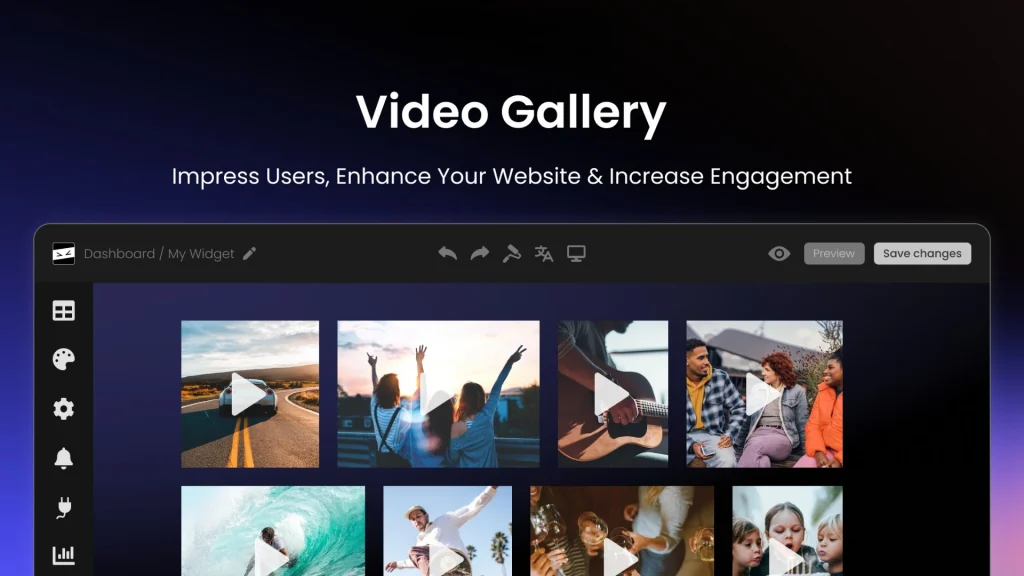
Chèn video vào website không đơn giản chỉ là dán một đường link YouTube vào trang. Để video hoạt động mượt mà, không làm chậm tốc độ tải và hiển thị đúng trên mọi thiết bị, bạn cần nắm rõ các tùy chọn và cài đặt của widget video trên nền tảng đang dùng.
Hầu hết các nền tảng kéo thả như Elementor, Webflow hay Divi đều hỗ trợ ba nguồn chính: YouTube, Vimeo và video tự host. Mỗi nguồn có ưu và nhược điểm riêng. YouTube miễn phí và băng thông do Google gánh chịu, nhưng phần video liên quan cuối clip có thể dẫn người xem rời khỏi trang bạn. Vimeo cho chất lượng hình ảnh cao hơn và giao diện player tối giản hơn, phù hợp thương hiệu cao cấp. Video tự host cho toàn quyền kiểm soát nhưng đòi hỏi dung lượng server lớn và cần tối ưu kỹ để không làm chậm trang.
Các Cài Đặt Quan Trọng Khi Cấu Hình Widget Video
Sau khi chọn nguồn và dán link, phần lớn người dùng bỏ qua bước cấu hình nâng cao. Đây là sai lầm đáng tiếc vì chính những cài đặt này quyết định video có thực sự phục vụ mục tiêu của trang hay không. Những tùy chọn bạn cần chú ý:
- Autoplay: Chỉ bật khi video là nội dung chính của trang và luôn đặt mute mặc định. Video tự phát có âm thanh là lý do hàng đầu khiến người dùng rời trang ngay lập tức.
- Lazy Load: Bật tính năng này để video chỉ tải khi người dùng cuộn đến vùng chứa widget, giúp cải thiện đáng kể tốc độ tải trang ban đầu.
- Custom Thumbnail: Tải lên ảnh thumbnail tùy chỉnh theo màu sắc thương hiệu thay vì dùng thumbnail mặc định từ YouTube hay Vimeo.
- Aspect Ratio: Luôn chọn tỷ lệ 16:9 cho video ngang hoặc 9:16 cho video dọc. Tránh để widget tự co giãn tự do vì dễ vỡ layout trên mobile.
Ngoài ra, nếu trang có nhiều hơn một video, hãy cân nhắc dùng lightbox — video chỉ mở trong cửa sổ popup khi người dùng nhấp vào thumbnail. Cách này giữ bố cục trang gọn gàng trong khi vẫn cung cấp trải nghiệm xem đầy đủ.
Một điểm thường bị bỏ qua là phụ đề (subtitle) cho video. Phần lớn người dùng xem video trên website không bật âm thanh, đặc biệt khi duyệt web ở nơi công cộng. Vì vậy, bổ sung phụ đề không chỉ cải thiện khả năng tiếp cận mà còn tăng tỷ lệ xem hết video lên đáng kể. Hầu hết các nền tảng kéo thả hiện đại đều hỗ trợ tải file .srt phụ đề trực tiếp vào widget video mà không cần viết code.
Hướng Dẫn Nhúng Google Map Widget Chính Xác Và Tối Ưu
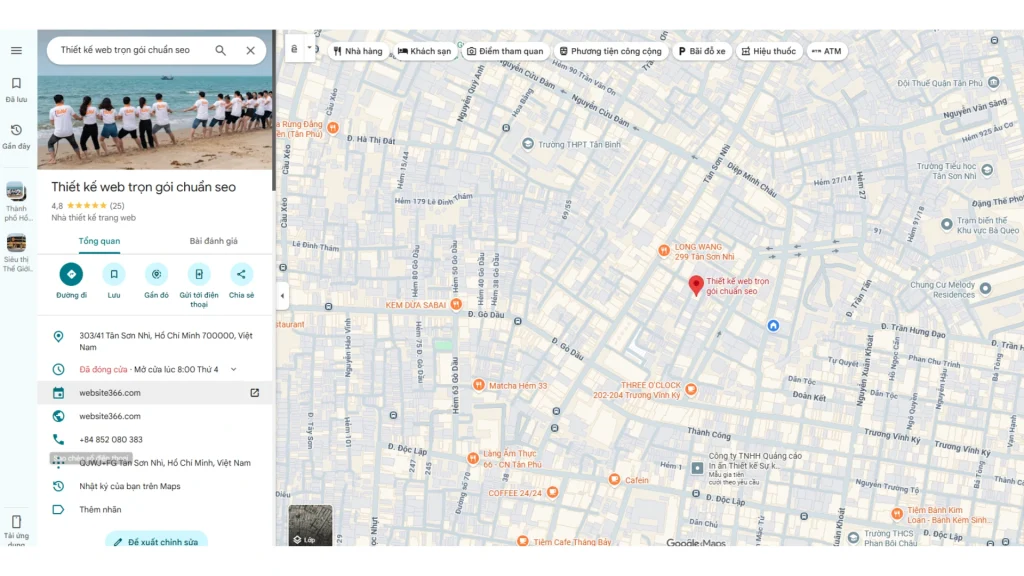
Google Map là widget mang tính thực dụng cao nhất trong bộ ba. Tuy nhiên, cách nhúng map sai có thể làm chậm tốc độ tải trang nghiêm trọng hoặc hiển thị lỗi trên một số trình duyệt và thiết bị. Vì vậy, nắm vững quy trình nhúng đúng chuẩn là điều cần thiết.
Phương pháp phổ biến nhất là nhúng qua embed code từ Google Maps vì không yêu cầu kiến thức kỹ thuật. Để map hiển thị đúng địa điểm và có đầy đủ tính năng, hãy thực hiện đúng các bước sau:
- Truy cập Google Maps và tìm kiếm đúng địa điểm doanh nghiệp của bạn.
- Nhấp vào tên địa điểm để mở thẻ thông tin chi tiết bên trái màn hình.
- Chọn biểu tượng “Chia sẻ”, sau đó chuyển sang tab “Nhúng bản đồ”.
- Sao chép toàn bộ đoạn mã iframe được cung cấp.
- Dán mã này vào widget HTML của nền tảng thiết kế bạn đang dùng.
Tuy nhiên, embed code mặc định của Google Maps có kích thước cố định nên map có thể không responsive trên mobile. Để khắc phục, hãy bọc iframe trong một container có padding-bottom 56.25% và đặt iframe có width, height 100% để map tự co giãn theo layout.
Về hiệu suất, Google Maps iframe tải khá nhiều tài nguyên từ server của Google. Vì vậy, hãy thêm thuộc tính loading="lazy" vào thẻ iframe để trình duyệt chỉ tải map khi người dùng cuộn xuống gần đó. Bên cạnh đó, đảm bảo địa điểm được đăng ký đầy đủ trên Google Business Profile để khi người dùng nhấp vào map, họ thấy ngay giờ mở cửa, số điện thoại và đánh giá — đây là yếu tố tăng niềm tin rất hiệu quả.
Ngoài ra, một kỹ thuật nâng cao hơn là dùng ảnh tĩnh của bản đồ làm placeholder và chỉ tải iframe thực sự khi người dùng nhấp vào ảnh đó. Phương pháp này tiết kiệm bandwidth đáng kể cho những người dùng không cần tương tác với map. Tuy nhiên, cách này đòi hỏi một chút can thiệp code nên phù hợp hơn với các dự án có developer hỗ trợ. Với người dùng nền tảng no-code, lazy load qua thuộc tính HTML đơn giản là lựa chọn tối ưu và dễ triển khai nhất.
Icon Box Widget: Biến Thông Tin Khô Khan Thành Nội Dung Trực Quan
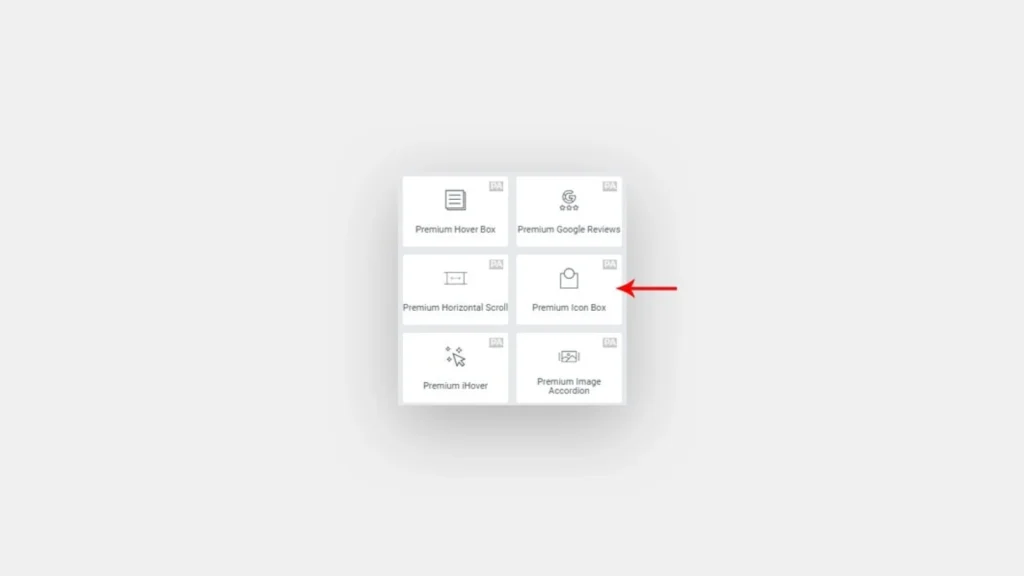
Icon Box là widget có vẻ đơn giản nhất trong ba loại nhưng lại đòi hỏi sự tinh tế cao nhất về thiết kế và bố cục. Khi được dùng đúng cách, Icon Box truyền tải toàn bộ giá trị cốt lõi của thương hiệu chỉ trong một lần nhìn — đó là lý do tại sao đây được xem là kỹ năng then chốt với những ai làm landing page chuyên nghiệp.
Một Icon Box hoàn chỉnh gồm ba thành phần: biểu tượng (icon), tiêu đề ngắn và đoạn mô tả. Tuy nhiên, không phải lúc nào cũng cần cả ba — đôi khi chỉ cần icon và tiêu đề cũng đủ nếu bố cục đã truyền tải thông điệp rõ ràng.
Chọn Icon Và Chuẩn Hóa Bố Cục Icon Box
Lựa chọn icon là bước đầu tiên và quan trọng nhất. Tuy nhiên, nhiều người chọn icon theo cảm tính mà không theo nguyên tắc nhất quán, dẫn đến bộ icon box trông lộn xộn dù từng icon đơn lẻ vẫn đẹp. Một số nguyên tắc cần tuân theo:
- Nhất quán phong cách: Chỉ dùng icon từ một thư viện duy nhất trong cùng một trang — ví dụ chỉ dùng Font Awesome hoặc Material Icons, không trộn lẫn.
- Nhất quán độ dày nét: Trong cùng một thư viện cũng có nhiều biến thể (solid, regular, light). Hãy chọn một biến thể và dùng nhất quán xuyên suốt.
- Kích thước đồng đều: Tất cả icon trong một hàng phải có cùng kích thước hiển thị. Sự chênh lệch dù nhỏ cũng tạo cảm giác thiếu chuyên nghiệp.
- Màu sắc phù hợp thương hiệu: Icon nên dùng màu chủ đạo hoặc màu accent, không dùng màu tương phản quá mạnh với nền trang.
Về bố cục bên trong mỗi ô, có hai hướng phổ biến: icon nằm trên canh giữa (centered layout) phù hợp với nội dung giới thiệu dịch vụ, và icon nằm bên trái văn bản bên phải (left-aligned layout) phù hợp khi liệt kê tính năng hoặc lợi ích cụ thể. Ngoài ra, padding bên trong mỗi ô nên tối thiểu 24px ngang và 32px dọc để nội dung có không gian thở. Khoảng cách giữa các ô lý tưởng nằm trong khoảng 24–40px và phải đều nhau.
Ngoài ra, hãy cân nhắc thêm hiệu ứng hover nhẹ cho Icon Box như đổi màu icon hoặc nâng ô lên nhẹ khi di chuột qua. Tuy nhiên, không nên lạm dụng animation phức tạp vì dễ làm mất tập trung khỏi nội dung chính. Một hiệu ứng hover đơn giản, tinh tế sẽ tạo cảm giác giao diện có chiều sâu mà không làm nặng trang. Nhiều nền tảng kéo thả cho phép cài đặt điều này ngay trong bảng thuộc tính widget mà không cần viết CSS thủ công.
Kết Hợp Ba Widget Và Những Lỗi Thường Gặp Cần Tránh
Hiểu từng widget là một chuyện, nhưng biết cách kết hợp chúng hài hòa trong một trang mới thể hiện rõ sự khác biệt của người đã làm chủ widgets thực sự. Thứ tự xuất hiện và mối quan hệ thị giác giữa ba loại widget ảnh hưởng trực tiếp đến hành trình người dùng trên trang.
Một nguyên tắc chung được áp dụng rộng rãi trong thiết kế landing page: đặt video ở phần trên để thu hút ngay từ đầu, Icon Box ở giữa để giải thích giá trị cụ thể, và Google Map ở cuối để củng cố thông tin liên hệ. Tuy nhiên, tất cả phụ thuộc vào mục tiêu cụ thể của từng trang — không có quy tắc nào là tuyệt đối.
Mỗi widget hoặc nhóm widget nên được đặt trong section riêng với màu nền hoặc khoảng trắng phân biệt rõ ràng. Section chứa Google Map nên kết hợp với thông tin liên hệ đặt song song để người dùng không phải tìm kiếm ở hai chỗ. Icon Box không nên quá 4 ô trên một hàng ở desktop để đảm bảo mỗi ô đủ kích thước đọc thoải mái.
Dưới đây là các lỗi phổ biến và cách khắc phục tương ứng:
- Video tự phát có âm thanh: Luôn đặt
mute=1khi bật autoplay, không có ngoại lệ. - Google Map hiển thị sai địa điểm: Luôn vào đúng trang địa điểm trước khi lấy embed code, không sao chép link từ kết quả tìm kiếm.
- Icon Box không căn chỉnh đều chiều cao: Bật tùy chọn “equal height” hoặc “stretch” trong row settings để các ô tự điều chỉnh bằng nhau.
- Video làm chậm Core Web Vitals: Luôn bật lazy load cho iframe video và cân nhắc dùng facade (thumbnail tĩnh + tải script trễ) thay cho iframe thông thường.
- Icon Box không responsive trên mobile: Luôn cài đặt breakpoint mobile ngay trong quá trình thiết kế, không để đến sau khi hoàn thiện desktop mới kiểm tra.
Sau khi hoàn thiện bố cục, hãy kiểm tra hiển thị theo thứ tự: desktop (1920px), laptop (1440px), tablet (768px) và mobile (375px). Vì vậy, đặc biệt chú ý trên Safari vì trình duyệt này đôi khi xử lý iframe và video embed khác với Chrome và Firefox.
Thêm vào đó, đừng bỏ qua việc đo tốc độ trang sau khi hoàn thiện ba widget này bằng Google PageSpeed Insights hoặc GTmetrix. Tuy nhiên, nếu điểm số giảm so với trước khi thêm widget, nguyên nhân thường đến từ video không bật lazy load hoặc Google Map iframe không được tối ưu. Khắc phục lần lượt từng widget và đo lại sau mỗi thay đổi để xác định chính xác nguyên nhân gây chậm — cách tiếp cận có hệ thống này giúp bạn tối ưu hiệu quả hơn nhiều so với việc đoán mò.
Kết Luận: Bộ Ba Widget Mạnh Mẽ Đang Chờ Bạn Khai Thác
Video, Google Map và Icon Box là ba widget có sức mạnh thực sự nếu được sử dụng đúng cách và đúng ngữ cảnh. Tuy nhiên, sức mạnh đó chỉ được giải phóng khi bạn thực sự làm chủ widgets — hiểu rõ không chỉ cách chèn mà còn cách cấu hình, tối ưu và kết hợp chúng trong một tổng thể nhất quán.
Vì vậy, đừng dừng lại ở việc biết cách kéo thả widget vào trang. Hãy thử nghiệm từng tùy chọn, quan sát sự khác biệt trong trải nghiệm người dùng và liên tục điều chỉnh dựa trên dữ liệu thực tế từ Google Analytics hay công cụ heatmap. Mỗi lần thử nghiệm là một bài học giúp bạn tiến gần hơn đến giao diện chuyển đổi cao. Nếu bài viết này hữu ích, hãy chia sẻ cho đồng nghiệp hoặc để lại bình luận với câu hỏi bạn đang gặp phải trong quá trình thiết kế — cộng đồng luôn sẵn lòng hỗ trợ.
Tư Vấn Thiết Kế Website Từ Đội Ngũ Nex2Tek
Nếu bạn đang xây dựng website và muốn tích hợp video, bản đồ hay Icon Box một cách chuyên nghiệp ngay từ đầu, đội ngũ Nex2Tek sẵn sàng đồng hành cùng bạn từ khâu lên ý tưởng đến khi hoàn thiện. Chúng tôi có kinh nghiệm triển khai nhiều dự án với yêu cầu đa dạng về giao diện và hiệu suất kỹ thuật.
Tuy nhiên, chúng tôi hiểu rằng mỗi doanh nghiệp có nhu cầu riêng — vì vậy mọi tư vấn đều được cá nhân hóa, không áp dụng giải pháp đại trà. Bạn có thể bắt đầu bằng một cuộc trò chuyện ngắn để chia sẻ mục tiêu của mình. Kết nối với chúng tôi qua form liên hệ — chúng tôi sẽ phản hồi trong vòng một ngày làm việc.
Website: https://nex2tek.com
Email: info@nex2tek.com
Hotline: +84 87 9966 677
Facebook: facebook.com/nex2tek