Nhiều người nghĩ rằng để có một website WordPress đẹp, bạn bắt buộc phải biết lập trình. Thực tế, chỉ cần thực hiện đúng quy trình cài đặt Elementor và một vài plugin hỗ trợ đi kèm, bạn hoàn toàn có thể tự tay xây dựng giao diện chuyên nghiệp mà không cần viết một dòng code nào. Bài viết này sẽ hướng dẫn bạn từng bước chi tiết — từ các yêu cầu cơ bản, cách cài đặt, cho đến những plugin nên dùng cùng để khai thác tối đa sức mạnh của công cụ này.
Trước Khi Cài Đặt Elementor Đây Là Những Yêu Cầu Bạn Cần Biết
Để quá trình cài đặt diễn ra suôn sẻ và Elementor vận hành ổn định về lâu dài, bạn cần đảm bảo môi trường hosting và WordPress của mình đáp ứng một số tiêu chuẩn nhất định. Bỏ qua bước kiểm tra này có thể dẫn đến tình trạng plugin hoạt động không ổn định hoặc gây xung đột với các thành phần khác trên website.
Trước tiên, hãy xác nhận rằng bạn đang sử dụng WordPress phiên bản 6.0 trở lên. Elementor liên tục cập nhật để tương thích với các phiên bản WordPress mới nhất, vì vậy việc giữ WordPress ở phiên bản mới nhất không chỉ giúp bạn tránh lỗi mà còn tăng cường bảo mật cho toàn bộ hệ thống.
Về phía hosting, dưới đây là các thông số kỹ thuật tối thiểu bạn nên kiểm tra:
- PHP phiên bản 7.4 trở lên — lý tưởng nhất là PHP 8.0 hoặc 8.1 để đảm bảo tốc độ xử lý tốt nhất.
- MySQL 5.6+ hoặc MariaDB 10.0+ — cần thiết để cơ sở dữ liệu lưu trữ và truy xuất dữ liệu thiết kế của Elementor hoạt động đúng.
- Bộ nhớ (Memory Limit) tối thiểu 128MB — tuy nhiên, 256MB hoặc cao hơn sẽ lý tưởng hơn, đặc biệt khi bạn sử dụng nhiều widget và section phức tạp.
- HTTPS được kích hoạt — chứng chỉ SSL không chỉ giúp website bảo mật hơn mà còn là yếu tố quan trọng để một số tính năng của Elementor hoạt động đúng cách.
Ngoài ra, hãy đảm bảo rằng bạn đang sử dụng một theme WordPress tương thích chuẩn coding của WordPress. Tuy nhiên, nếu chưa biết nên chọn theme nào, Hello Elementor — theme chính thức được phát triển bởi đội ngũ Elementor — là lựa chọn tốt nhất vì nó được tối ưu hóa hoàn toàn cho plugin này, nhẹ và không gây xung đột.
Hướng Dẫn Cài Đặt Elementor Từng Bước Chi Tiết
Sau khi đã kiểm tra và đảm bảo môi trường hosting đáp ứng yêu cầu, bước tiếp theo là thực hiện cài đặt Elementor trực tiếp trên WordPress. Có hai cách phổ biến để thực hiện việc này, và cả hai đều đơn giản hơn bạn nghĩ.
Cách 1: Cài đặt trực tiếp qua WordPress Dashboard
Đây là cách được khuyến nghị nhất vì nhanh chóng, không cần tải file về máy và phù hợp với người mới bắt đầu. Toàn bộ quá trình diễn ra trong vài phút và không yêu cầu bất kỳ thao tác kỹ thuật phức tạp nào.
- Đăng nhập vào bảng quản trị WordPress bằng cách truy cập địa chỉ https://yourdomain.com/wp-admin và nhập tài khoản quản trị viên.
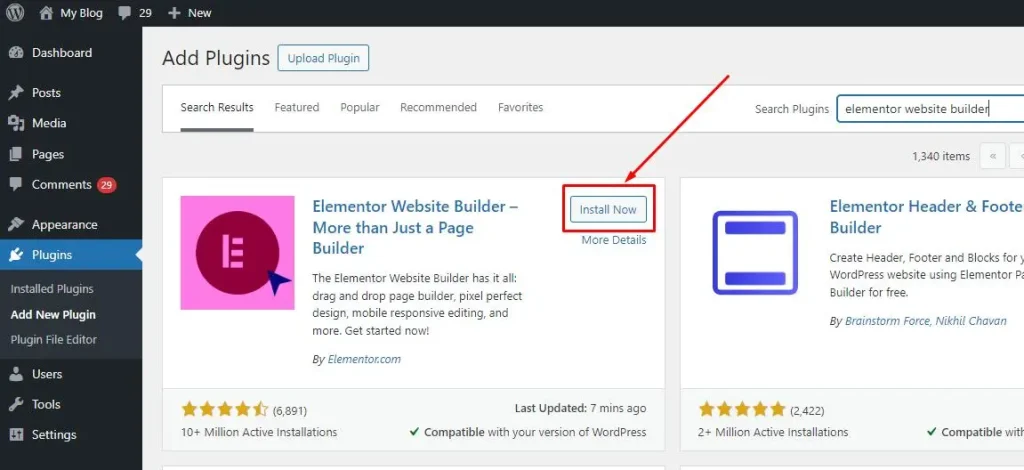
- Trên thanh menu bên trái, tìm mục Plugin rồi nhấn vào Thêm mới (Add New).
- Tại ô tìm kiếm góc trên bên phải, gõ từ khóa “Elementor”. Sau vài giây, danh sách plugin liên quan sẽ hiện ra.
- Tìm đúng plugin có tên Elementor Website Builder do Elementor.com phát triển — nhận biết qua biểu tượng chữ “E” màu trắng trên nền hồng.
- Nhấn nút Cài đặt ngay (Install Now) màu xanh. Quá trình cài đặt diễn ra trong vài giây đến vài phút tùy tốc độ hosting.
- Sau khi cài đặt hoàn tất, nút sẽ chuyển thành Kích hoạt (Activate). Nhấn vào đó để bật plugin lên.
- Elementor sẽ xuất hiện trong menu bên trái của Dashboard. Bạn có thể bắt đầu thiết kế ngay từ đây.
Cách 2: Cài đặt thủ công qua file ZIP
Cách này thường được dùng khi bạn đã tải file cài đặt về máy từ trước, hoặc khi cài đặt Elementor Pro từ file ZIP nhận được sau khi mua bản quyền. Tuy nhiên, các bước thực hiện cũng không hề phức tạp.
- Tải file ZIP của Elementor từ WordPress.org (bản miễn phí) hoặc từ tài khoản Elementor.com (bản Pro) về máy tính của bạn.
- Trong bảng quản trị WordPress, vào Plugin > Thêm mới > Tải Plugin lên (Upload Plugin).
- Chọn file ZIP vừa tải về, nhấn Cài đặt ngay và chờ quá trình xử lý hoàn tất.
- Nhấn Kích hoạt Plugin để bắt đầu sử dụng.
Vì vậy, dù bạn chọn cách nào, kết quả cuối cùng đều giống nhau: Elementor sẽ được kích hoạt và sẵn sàng để bạn bắt tay vào thiết kế website.
Cấu Hình Elementor Sau Khi Cài Đặt
Việc cài đặt Elementor chỉ là bước đầu tiên. Để công cụ này hoạt động hiệu quả nhất cho website của bạn, cần thực hiện thêm một số bước cấu hình ban đầu quan trọng. Bỏ qua phần này đồng nghĩa với việc bạn đang sử dụng Elementor ở mức chưa tối ưu.
Sau khi kích hoạt, vào menu Elementor > Cài đặt (Settings) trong Dashboard. Tại tab General, bạn sẽ thấy tùy chọn cho phép Elementor hoạt động trên những loại nội dung nào. Hãy tích chọn cả Post và Page để có thể dùng Elementor chỉnh sửa cả trang và bài viết, không bị giới hạn chỉ ở một loại.
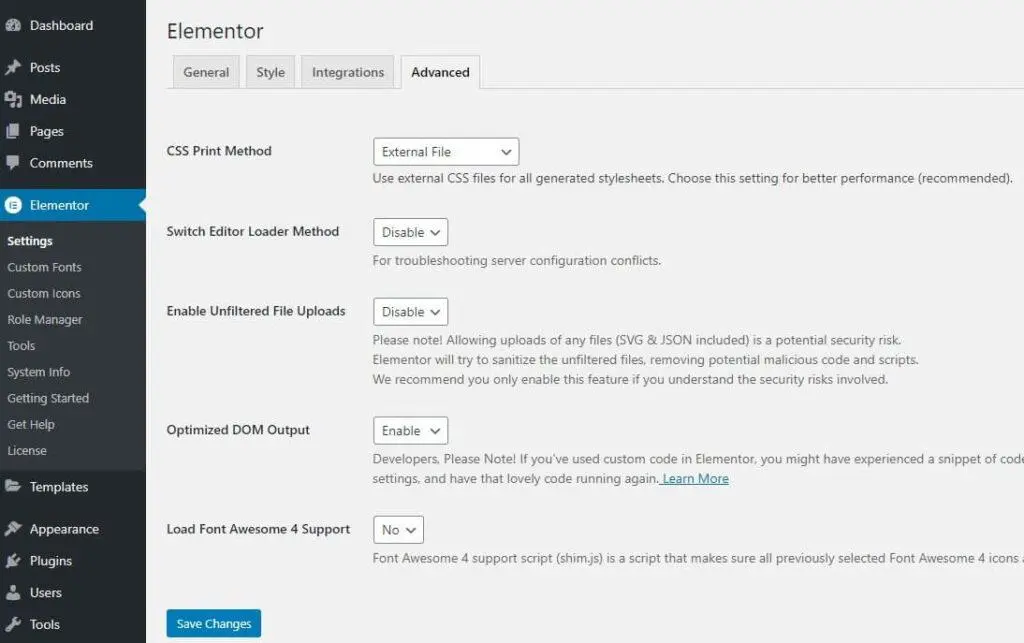
Tiếp theo, tại tab Performance, bạn có thể điều chỉnh các thiết lập về CSS Print Method. Nếu website có nhiều trang và widget phức tạp, hãy chọn External File để CSS được tải từ file riêng, giúp trình duyệt cache hiệu quả hơn và tăng tốc độ tải trang. Tuy nhiên, nếu bạn đang chạy thử hoặc website còn đơn giản, chế độ mặc định Internal Embedding vẫn hoàn toàn ổn.
Ngoài ra, nếu bạn đang dùng Elementor Pro, hãy vào Elementor > License và nhập License Key nhận được sau khi mua để kích hoạt toàn bộ tính năng Pro. Sau đó, kiểm tra tab Integrations để kết nối Elementor với các dịch vụ bên thứ ba như Mailchimp, Google Maps API hoặc các CRM mà bạn đang sử dụng.
Những Plugin Hỗ Trợ Elementor Nên Cài Đặt Ngay
Elementor mạnh hơn rất nhiều khi được kết hợp với các plugin hỗ trợ phù hợp. Thực tế, hệ sinh thái plugin xung quanh Elementor là một trong những lý do khiến công cụ này trở nên phổ biến đến vậy. Dưới đây là danh sách các plugin bạn nên cân nhắc cài đặt cùng.
Essential Addons for Elementor
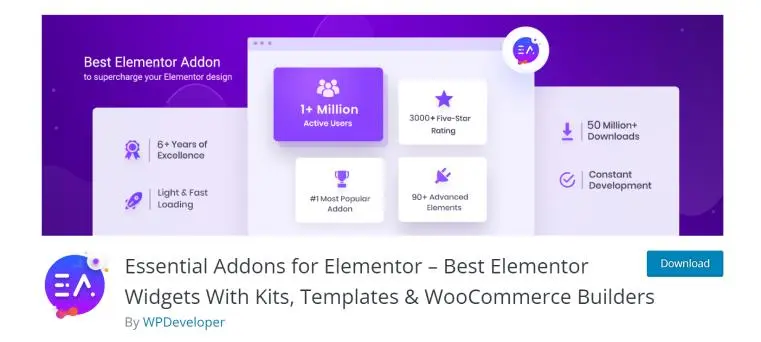
Đây là addon phổ biến nhất dành cho Elementor, với hơn 2 triệu lượt kích hoạt trên toàn thế giới. Plugin này bổ sung hơn 110 widget và mẫu thiết kế vào thư viện Elementor, mở rộng đáng kể khả năng sáng tạo của bạn mà không cần nâng cấp lên Elementor Pro.
Một số widget nổi bật của Essential Addons bao gồm: Advanced Accordion, Data Table với khả năng import từ Google Sheets, Instagram Feed, Testimonial Slider, Price Table và Advanced Search. Bên cạnh đó, plugin còn cung cấp các extension độc đáo như Cross-Domain Copy Paste — tính năng cho phép copy toàn bộ thiết kế từ website A và dán sang website B mà không cần thao tác import/export phức tạp. Vì vậy, đây là lựa chọn lý tưởng cho những ai muốn mở rộng widget mà không tốn thêm chi phí.
Hello Elementor Theme
Mặc dù về mặt kỹ thuật đây là một theme chứ không phải plugin, nhưng Hello Elementor đóng vai trò quan trọng trong hệ sinh thái cài đặt Elementor. Theme này được phát triển bởi chính đội ngũ Elementor, tối ưu hoàn toàn cho page builder và cực kỳ nhẹ (chỉ khoảng 11KB CSS), giúp trang web tải nhanh hơn đáng kể so với nhiều theme thương mại nặng nề khác.
Tuy nhiên, nếu bạn đã có một theme ưa thích và không muốn đổi, hãy đảm bảo rằng theme đó tuân thủ chuẩn coding của WordPress để tránh xung đột với Elementor. Hầu hết các theme premium phổ biến trên thị trường hiện nay đều tương thích tốt.
WP Rocket hoặc LiteSpeed Cache
Elementor tải thêm CSS và JavaScript, điều này không thể tránh khỏi vì đó là bản chất của một page builder. Vì vậy, một plugin cache và tối ưu hóa tốc độ là thành phần không thể thiếu trong bộ cài đặt Elementor hoàn chỉnh.
WP Rocket là lựa chọn trả phí nhưng hiệu quả nhất, với khả năng minify CSS/JS, lazy load hình ảnh, preloading và tích hợp CDN. Nếu bạn đang dùng hosting LiteSpeed (phổ biến ở Việt Nam), LiteSpeed Cache là lựa chọn miễn phí tương đương và thậm chí còn mạnh hơn trong môi trường LiteSpeed. Cả hai đều tương thích tốt với Elementor và giúp cải thiện điểm Core Web Vitals — yếu tố SEO quan trọng hiện nay.
Smush hoặc ShortPixel
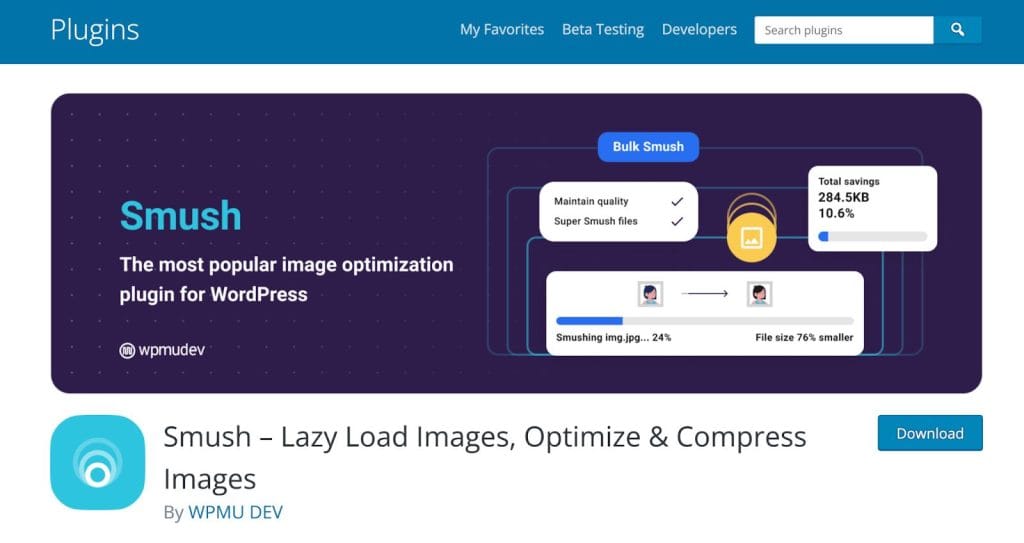
Hình ảnh chiếm phần lớn dung lượng tải của một trang web được xây dựng bằng Elementor. Vì vậy, việc nén và tối ưu hình ảnh trước hoặc ngay sau khi upload là rất cần thiết. Smush cung cấp bản miễn phí đủ dùng với khả năng nén không mất chất lượng cho hàng loạt ảnh cùng lúc. Trong khi đó, ShortPixel nén hiệu quả hơn nhưng tính phí theo số lượng ảnh xử lý. Dù chọn plugin nào, hãy đảm bảo mọi hình ảnh bạn đưa vào Elementor đều được tối ưu để không làm chậm tốc độ tải trang.
Rank Math SEO

Elementor giúp bạn thiết kế giao diện đẹp, nhưng để website xuất hiện trên Google, bạn cần một plugin SEO mạnh. Rank Math là lựa chọn được nhiều chuyên gia SEO khuyên dùng nhờ tích hợp tốt với Elementor, hỗ trợ schema markup, phân tích từ khóa ngay trong bài viết và tối ưu meta title/description. Ngoài ra, Rank Math tương thích với hầu hết các loại nội dung trong Elementor mà không gây xung đột giao diện.
Những Lỗi Thường Gặp Khi Cài Đặt Elementor Và Cách Khắc Phục
Dù quá trình cài đặt Elementor khá đơn giản, vẫn có một số lỗi phổ biến mà người dùng hay gặp phải, đặc biệt khi làm việc lần đầu. Việc nhận biết và xử lý đúng cách sẽ giúp bạn tiết kiệm nhiều thời gian và tránh được sự bực bội không cần thiết.
Lỗi “Memory Exhausted” khi mở Elementor
Đây là lỗi phổ biến nhất, xảy ra khi hosting của bạn giới hạn bộ nhớ PHP dưới 128MB. Để khắc phục, bạn có thể thêm dòng sau vào file wp-config.php: define('WP_MEMORY_LIMIT', '256M');. Tuy nhiên, nếu hosting không cho phép thay đổi giá trị này, hãy liên hệ với nhà cung cấp hosting để họ nâng giới hạn bộ nhớ PHP cho tài khoản của bạn.
Elementor không hiển thị đúng trên giao diện
Lỗi này thường xảy ra khi theme đang dùng ghi đè CSS của Elementor hoặc có xung đột JavaScript. Vì vậy, bước đầu tiên là tạm thời chuyển sang Hello Elementor theme để kiểm tra xem lỗi có xuất hiện nữa không. Nếu không còn lỗi, vấn đề nằm ở theme hiện tại và bạn cần kiểm tra các đoạn CSS tùy chỉnh trong theme đó.
Plugin xung đột sau khi cài đặt Elementor
Đôi khi, một số plugin cũ hoặc ít được cập nhật có thể gây xung đột với Elementor. Cách tốt nhất để xác định plugin nào gây lỗi là tắt tất cả plugin (trừ Elementor), sau đó bật lại từng plugin một và kiểm tra. Khi tìm ra plugin gây xung đột, hãy tìm bản cập nhật mới nhất của nó hoặc thay thế bằng plugin tương đương khác tương thích tốt hơn.
Trang bị trắng hoặc không lưu được thiết kế
Lỗi này thường liên quan đến giới hạn thời gian thực thi PHP (PHP Execution Time) quá ngắn. Vì vậy, bạn cần yêu cầu hosting tăng giá trị max_execution_time lên ít nhất 120 giây. Ngoài ra, hãy kiểm tra xem giới hạn kích thước upload file (upload_max_filesize) có đủ lớn không, đặc biệt khi bạn đang làm việc với nhiều hình ảnh hoặc file lớn trong Elementor.
Mẹo Tối Ưu Hiệu Suất Sau Khi Cài Đặt Elementor
Sau khi đã hoàn tất cài đặt và cấu hình xong, bước cuối cùng là tối ưu để website chạy nhanh, mượt và thân thiện với SEO. Đây là điều mà nhiều người dùng bỏ qua sau khi cài đặt Elementor, dẫn đến tình trạng website đẹp nhưng tải chậm.
Trước tiên, hãy kích hoạt tính năng Optimized DOM Output trong phần Elementor > Settings > Advanced. Tính năng này giúp giảm số lượng thẻ HTML được tạo ra bởi Elementor, từ đó giảm kích thước trang và cải thiện tốc độ tải. Tuy nhiên, sau khi bật, hãy kiểm tra lại toàn bộ trang vì đôi khi tính năng này có thể ảnh hưởng đến một số bố cục cụ thể.
Tiếp theo, hãy tắt các widget hoặc tính năng Elementor mà bạn không dùng đến. Mỗi widget được kích hoạt đều thêm một lượng nhỏ CSS/JS vào trang, vì vậy việc chỉ giữ lại những widget thực sự cần dùng sẽ giúp giảm tải đáng kể. Bạn có thể quản lý điều này trong Elementor > Elements Manager.
Ngoài ra, hãy sử dụng Google PageSpeed Insights hoặc GTmetrix để đo tốc độ trang sau khi cài đặt xong. Các công cụ này sẽ chỉ ra chính xác những điểm cần cải thiện và giúp bạn biết mình cần tối ưu thêm ở đâu. Vì vậy, đừng bỏ qua bước kiểm tra này, đặc biệt khi website của bạn có mục tiêu SEO rõ ràng.
Kết Luận: Cài Đặt Elementor Đúng Cách Là Nền Tảng Cho Mọi Website Thành Công
Tóm lại, cài đặt Elementor không phải là bước khó, nhưng để làm đúng và tối ưu ngay từ đầu đòi hỏi bạn phải nắm rõ các yêu cầu kỹ thuật, quy trình kích hoạt và những plugin hỗ trợ cần thiết. Khi được xây dựng trên nền tảng đúng đắn, Elementor sẽ là công cụ mạnh mẽ giúp bạn tạo ra những trang web chuyên nghiệp, tối ưu SEO và dễ quản lý về lâu dài.
Nếu bài viết này hữu ích với bạn, hãy chia sẻ đến những người đang cần tìm hiểu về cách xây dựng website bằng WordPress. Ngoài ra, bạn có thể đọc thêm các bài viết liên quan về Elementor, tối ưu tốc độ website và chiến lược SEO để trang bị thêm kiến thức cho dự án của mình.
Nếu bạn đang cần được hỗ trợ trong quá trình cài đặt và thiết lập website với Elementor, hoặc muốn có một website chuẩn kỹ thuật — tối ưu tốc độ và SEO ngay từ đầu — đội ngũ Nex2Tek sẵn sàng đồng hành cùng bạn. Chúng tôi có nhiều kinh nghiệm triển khai các dự án website WordPress chuyên nghiệp cho doanh nghiệp ở nhiều lĩnh vực khác nhau. Đừng ngần ngại kết nối với chúng tôi qua form liên hệ tại đây để được tư vấn miễn phí và nhận giải pháp phù hợp nhất với nhu cầu của bạn.
- Website: https://nex2tek.com
- Email: info@nex2tek.com
- Hotline: +84 87 9966 677
- Facebook: facebook.com/nex2tek