Ít ai biết rằng phần lớn các website “trông đẹp nhưng hay lỗi” đều có chung một vấn đề gốc rễ: cấu trúc website không được tổ chức đúng ngay từ đầu. Khi bạn hiểu Container Flexbox, Section và Column thực sự hoạt động như thế nào, mọi thứ — từ bố cục, responsive cho đến tốc độ tải — đều sẽ khác đi một cách rõ rệt. Bài viết này sẽ dẫn bạn đi từ khái niệm đến ứng dụng thực tế, từng bước một.
Container Flexbox là gì và vì sao nó định hình cách web hiện đại được xây dựng?
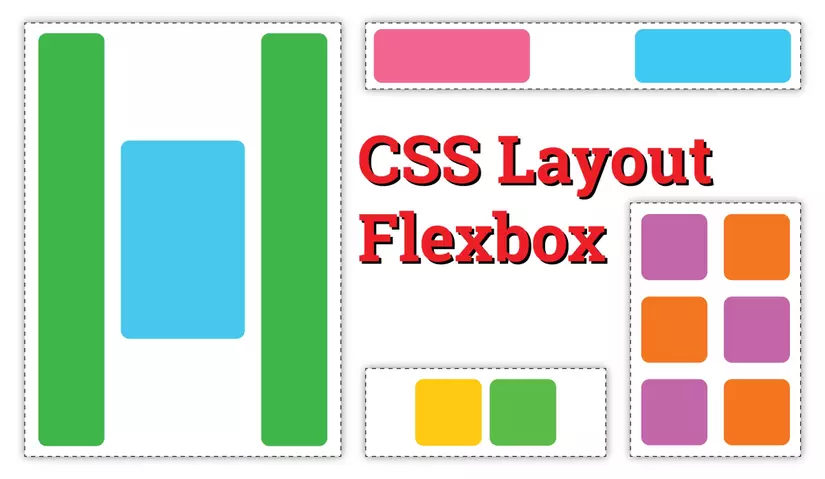
Nếu bạn đã từng tự hỏi tại sao hai trang web cùng trông đẹp trên desktop nhưng một cái vỡ layout trên điện thoại còn cái kia thì không — câu trả lời gần như chắc chắn nằm ở cách Flexbox được áp dụng. Flexbox không phải một tính năng của Elementor hay WordPress — đây là một đặc tả CSS chính thức được toàn bộ trình duyệt hiện đại hỗ trợ. Elementor và các page builder chỉ đang bọc Flexbox vào một giao diện trực quan để bạn dùng mà không cần viết code.
Về bản chất, Flexbox giải quyết một bài toán cũ của CSS: làm sao để các phần tử trong một hộp chứa (container) tự động phân phối không gian, căn chỉnh vị trí, và thích nghi với kích thước màn hình thay đổi mà không cần can thiệp thủ công từng trường hợp. Trước Flexbox, lập trình viên phải dùng float, position, và nhiều thủ thuật phức tạp để đạt được những bố cục mà ngày nay chỉ cần vài thuộc tính Flexbox là xong.
Tuy nhiên, sức mạnh của Flexbox chỉ phát huy đầy đủ khi bạn hiểu đúng mô hình tư duy đằng sau nó. Flexbox không nghĩ theo pixel cố định — nó nghĩ theo tỷ lệ, không gian còn lại, và mối quan hệ giữa các phần tử. Chuyển sang tư duy đó là bước đầu tiên để thực sự làm chủ cấu trúc website hiện đại.
Hai trục của Flexbox và ý nghĩa thực tiễn
Flexbox hoạt động dựa trên hai trục vuông góc nhau. Mọi thao tác căn chỉnh trong Flexbox đều xoay quanh việc kiểm soát hai trục này, vì vậy đây là kiến thức nền tảng cần nắm chắc trước khi đi vào phần ứng dụng.
- Main Axis (Trục chính): Là hướng mà các phần tử con được sắp xếp — ngang (row) hoặc dọc (column). Thuộc tính
justify-contentkiểm soát cách phân phối không gian dọc theo trục này. - Cross Axis (Trục phụ): Vuông góc với trục chính. Thuộc tính
align-itemskiểm soát cách các phần tử căn chỉnh theo trục phụ — ví dụ, căn giữa theo chiều dọc khi trục chính là ngang.
Vì vậy, khi bạn thấy tùy chọn “Justify Content” và “Align Items” trong phần cài đặt Container của Elementor, đó chính xác là hai thuộc tính Flexbox đang được ánh xạ vào giao diện trực quan. Hiểu bản chất này giúp bạn dự đoán được kết quả thay vì phải thử và sai nhiều lần.
Section trong Elementor — Lớp cấu trúc đầu tiên và quan trọng nhất
Section là đơn vị xây dựng lớn nhất trong trang Elementor. Mỗi Section chiếm toàn bộ chiều rộng của trang và xếp chồng lên nhau theo chiều dọc — tạo ra các “vùng nội dung” riêng biệt như hero banner, phần giới thiệu dịch vụ, hay footer. Một cấu trúc website có tổ chức tốt thường bắt đầu từ việc phân vùng Section hợp lý trước khi đặt bất kỳ nội dung nào.
Về mặt kỹ thuật, Section trong Elementor được render ra HTML là một thẻ <section> với Flexbox được kích hoạt theo chiều ngang. Điều này có nghĩa là các Column bên trong Section đều là flex items — chúng tự động xếp cạnh nhau theo chiều ngang và chia sẻ không gian dựa trên tỷ lệ bạn thiết lập.
Một điểm nhiều người bỏ qua là sự khác biệt giữa chế độ Boxed và Full Width của Section. Chế độ Boxed giới hạn nội dung trong một khung có chiều rộng tối đa (thường là 1200px hoặc 1400px) và căn giữa trang. Chế độ Full Width cho phép nội dung trải dài hết chiều rộng màn hình. Ngoài ra, tùy chọn “Stretch Section” cho phép background của Section trải full width trong khi nội dung vẫn ở chế độ Boxed — một kỹ thuật rất phổ biến trong thiết kế website chuyên nghiệp để tạo các Section có background tràn viền nhưng text vẫn được căn chỉnh chuẩn.
Padding và Margin trong Section — Kiểm soát khoảng thở của nội dung
Khoảng cách trong thiết kế không chỉ là chi tiết thẩm mỹ — nó là ngôn ngữ trực quan giúp người dùng hiểu nội dung nào thuộc về nhau và nội dung nào tách biệt. Kiểm soát tốt Padding và Margin ở cấp Section là kỹ năng tạo ra sự khác biệt rõ rệt giữa một trang web nghiệp dư và một trang web trông chuyên nghiệp.
Padding của Section tạo ra khoảng cách bên trong — giữa biên của Section và nội dung bên trong. Padding dọc (top và bottom) thường nằm trong khoảng 60px đến 120px đối với các Section chính trên desktop. Nếu Padding quá nhỏ, nội dung trông chật chội. Nếu quá lớn, trang cảm giác “rỗng” và mất nhiều thao tác cuộn không cần thiết.
Margin của Section kiểm soát khoảng cách bên ngoài — giữa Section này và Section kề cạnh. Tuy nhiên, trong Elementor, việc dùng Margin âm (negative margin) để tạo hiệu ứng overlap giữa hai Section là một kỹ thuật nâng cao phổ biến. Cụ thể, một Section phía dưới có thể kéo lên đè một phần lên Section phía trên bằng cách đặt Margin top âm — tạo ra hiệu ứng xếp lớp (layering) rất thú vị mà không cần dùng đến CSS tùy chỉnh phức tạp.
Column — Kiến trúc chia không gian theo chiều ngang
Nếu Section là các tầng ngang của tòa nhà, thì Column chính là các phòng bên trong mỗi tầng. Column chia không gian ngang của Section thành các phần nhỏ hơn để bố trí nội dung song song. Đây là lớp cấu trúc trung gian quan trọng nhất trong mô hình Section — Column — Widget truyền thống của Elementor.
Mỗi Column thực chất là một flex item bên trong Section (flex container). Khi bạn đặt hai Column trong một Section, mặc định chúng sẽ chia đôi không gian — mỗi cột 50%. Khi bạn kéo đường biên giữa hai Column để thay đổi tỷ lệ, bạn đang thực chất thay đổi thuộc tính flex-grow của mỗi flex item. Nắm được điều này giúp bạn tiên lượng chính xác cách Column phản ứng khi kích thước màn hình thay đổi.
Các tỷ lệ Column phổ biến và khi nào nên dùng
Không phải mọi bố cục đều phù hợp với tỷ lệ Column bằng nhau. Việc chọn đúng tỷ lệ cho từng ngữ cảnh là một phần quan trọng của thiết kế website chuyên nghiệp. Dưới đây là các tỷ lệ phổ biến và trường hợp áp dụng điển hình:
- 50% / 50%: Phù hợp cho các bố cục so sánh hai bên cân đối, hai tính năng song song, hoặc bố cục ảnh — text ngang nhau.
- 66% / 33%: Layout cổ điển cho trang có nội dung chính và sidebar. Phần nội dung chiếm 2/3 và sidebar chiếm 1/3 là tỷ lệ được kiểm chứng qua nhiều nghiên cứu UX.
- 33% / 33% / 33%: Ba cột bằng nhau — lý tưởng cho card dịch vụ, bộ tính năng, hay cột bài viết.
- 25% / 25% / 25% / 25%: Bốn cột — phù hợp cho grid sản phẩm hay danh sách icon + text gọn nhẹ.
- 75% / 25%: Khi cần một cột nội dung dài chiếm phần lớn và một cột phụ nhỏ cho widget, quảng cáo, hoặc call-to-action phụ.
Ngoài ra, hãy luôn kiểm tra các tỷ lệ Column trên mobile. Mặc định, khi màn hình thu nhỏ xuống dưới breakpoint tablet, các Column trong Elementor tự động chuyển sang xếp dọc (stack). Tuy nhiên, thứ tự xếp có thể không phải lúc nào cũng đúng với ngữ cảnh nội dung — vì vậy hãy kiểm tra và điều chỉnh thứ tự Column trên mobile trong phần cài đặt responsive khi cần.
Inner Section — Lồng cấu trúc cho bố cục phức tạp
Đôi khi một bố cục đòi hỏi nhiều hơn những gì một lớp Column có thể cung cấp. Đó là lúc Inner Section (hay còn gọi là Section lồng nhau) trở nên hữu ích. Inner Section cho phép bạn đặt một cấu trúc Section — Column thu nhỏ bên trong một Column của Section ngoài.
Ví dụ điển hình: một Section hai cột, trong đó cột bên phải chứa một Inner Section có ba hàng nội dung xếp dọc — tiêu đề, đoạn văn, và nút bấm. Bằng cách sử dụng Inner Section, bạn có thể kiểm soát alignment của từng hàng độc lập nhau mà không bị ràng buộc bởi Column ngoài. Tuy nhiên, hãy tránh lồng Inner Section quá nhiều tầng vì điều đó làm phức tạp cấu trúc website và khó bảo trì sau này.
Flexbox Container mới của Elementor — Khi cấu trúc trở nên linh hoạt hơn
Từ phiên bản 3.6, Elementor giới thiệu hệ thống Flexbox Container như một sự thay thế cho mô hình Section — Column truyền thống. Đây không phải sự thay đổi nhỏ — đây là sự tái cấu trúc toàn bộ cách Elementor xây dựng layout, hướng đến sự linh hoạt và gần với CSS thực tế hơn.
Trong mô hình cũ, bạn bị ràng buộc bởi thứ bậc cứng nhắc: Section chứa Column, Column chứa Widget. Không có ngoại lệ. Container mới phá vỡ hoàn toàn hạn chế đó. Mỗi Container là một flex container tự do — nó có thể chứa trực tiếp Widget mà không cần Column, có thể chứa Container khác bên trong, và có thể được cấu hình theo chiều ngang hoặc chiều dọc tùy ý.
Kết quả là bạn có thể tạo ra các bố cục phức tạp với ít lớp lồng nhau hơn đáng kể. Một card có ảnh, tiêu đề, mô tả và nút bấm — thứ mà trước đây cần Inner Section với nhiều Column — nay chỉ cần một Container với hướng Column (dọc) và căn chỉnh Flexbox phù hợp. Đây chính là nền tảng của thiết kế website chuyên nghiệp trong kỷ nguyên mới của Elementor.
Cách tổ chức cấu trúc trang web hiệu quả từ đầu đến cuối
Lý thuyết về Section, Column, và Container chỉ có giá trị khi bạn biết cách áp dụng chúng trong một quy trình làm việc thực tế. Dưới đây là phương pháp tiếp cận có hệ thống mà các nhà thiết kế web chuyên nghiệp thường áp dụng khi bắt đầu một dự án mới.
Bước một là phân vùng nội dung trang thành các khối lớn trước khi mở Elementor. Hãy viết ra hoặc phác thảo nhanh các Section cần có — Hero, Giới thiệu, Dịch vụ, Đánh giá khách hàng, Call-to-action, Footer. Mỗi khối đó sẽ trở thành một Section (hoặc Container ngoài cùng) trong Elementor. Việc có bản phác thảo này trước giúp bạn tránh tình trạng “xây rồi phá” nhiều lần.
Bước hai là xác định tỷ lệ chia cột cho từng Section. Với Section Dịch vụ ba cột bằng nhau, bạn biết ngay mình cần tỷ lệ 33/33/33. Với Section Hero có ảnh bên phải và text bên trái, bạn có thể chọn 60/40 hoặc 50/50 tùy concept thiết kế. Quyết định này trước sẽ tăng tốc độ làm việc trong Elementor đáng kể.
Bước ba là thiết lập Global Colors và Global Fonts trước khi thêm Widget. Đây là thói quen giúp bạn đảm bảo toàn bộ trang nhất quán về màu sắc và typography từ đầu. Khi cần thay đổi màu chủ đạo sau này, bạn chỉ cần cập nhật một nơi thay vì đi chỉnh từng Widget một.
Bước bốn là kiểm tra responsive ngay sau khi hoàn thiện mỗi Section. Đừng đợi đến khi toàn bộ trang xong mới kiểm tra mobile — lúc đó việc sửa lỗi responsive sẽ tốn thời gian gấp nhiều lần. Vì vậy, hãy xây dựng thói quen chuyển sang chế độ Tablet và Mobile sau mỗi Section để phát hiện và xử lý vấn đề ngay lập tức.
Những nguyên tắc vàng khi sắp xếp nội dung trong Container và Column
Ngoài việc hiểu công cụ, một cấu trúc website thực sự tốt còn đòi hỏi bạn áp dụng đúng các nguyên tắc thiết kế trong quá trình sắp xếp nội dung. Đây là những nguyên tắc được rút ra từ thực tiễn, không phải lý thuyết hàn lâm.
Nguyên tắc 1 — Nhất quán về khoảng cách
Một trong những dấu hiệu dễ nhận biết nhất của một trang web được thiết kế ẩu là khoảng cách không đồng đều. Section này có Padding 80px, Section kia 50px, Section khác lại 120px — kết quả là trang trông thiếu nhịp điệu và thiếu chuyên nghiệp. Vì vậy, hãy thiết lập một hệ thống khoảng cách nhất quán ngay từ đầu và tuân thủ nó trong toàn bộ dự án.
Một quy tắc đơn giản để bắt đầu: Padding dọc của Section lớn là 100px, Section nhỏ là 60px, khoảng cách giữa các Widget trong cùng một Column là 24px hoặc 32px. Khi bạn có hệ thống, mọi quyết định về khoảng cách đều trở nên nhanh chóng và nhất quán.
Nguyên tắc 2 — Thiết kế mobile-first khi có thể
Thay vì thiết kế trên desktop rồi “sửa” cho mobile, hãy thử tiếp cận ngược lại — thiết kế từ màn hình nhỏ nhất trước. Cách tiếp cận mobile-first buộc bạn ưu tiên nội dung quan trọng nhất và loại bỏ những thứ không cần thiết. Kết quả thường là một trang web gọn gàng hơn, tải nhanh hơn, và trải nghiệm tốt hơn trên mọi thiết bị.
Tuy nhiên, nếu bạn đang dùng Elementor và chưa quen với quy trình này, cách dễ hơn là vẫn thiết kế desktop trước nhưng kiểm tra mobile ngay sau mỗi Section như đã đề cập ở phần trên. Đây là thỏa hiệp thực tế phù hợp cho phần lớn người dùng Elementor hiện nay.
Nguyên tắc 3 — Đừng để cấu trúc phục vụ tool, hãy để tool phục vụ cấu trúc
Đây là nguyên tắc quan trọng nhất và cũng thường bị vi phạm nhất. Nhiều người để Elementor quyết định cấu trúc trang thay vì tự mình chủ động thiết kế. Họ thêm Section vì Elementor gợi ý thêm, họ chọn tỷ lệ Column vì đó là preset mặc định, không phải vì đó là lựa chọn tốt nhất cho nội dung.
Vì vậy, hãy luôn đặt câu hỏi “cấu trúc này có phục vụ nội dung và người dùng không?” trước khi quyết định bất kỳ điều gì. Elementor là công cụ — bạn mới là kiến trúc sư của thiết kế website chuyên nghiệp mà bạn đang xây dựng.
Kết luận — Nền tảng vững chắc cho mọi trang web thành công
Hiểu rõ Container Flexbox, Section, và Column không phải là kiến thức dành cho lập trình viên nâng cao — đây là nền tảng mà bất kỳ ai muốn xây dựng web nghiêm túc đều cần có. Một cấu trúc website được tổ chức tốt sẽ giúp mọi việc sau đó trở nên dễ dàng hơn: tối ưu tốc độ, cải thiện SEO, điều chỉnh responsive, và bảo trì lâu dài.
Vì vậy, lần tới khi bắt đầu một trang mới trong Elementor, hãy dừng lại một chút trước khi kéo widget đầu tiên — lên kế hoạch cấu trúc, đặt tên cho các phần tử, và thiết lập hệ thống khoảng cách nhất quán. Những phút đầu tư đó sẽ tiết kiệm nhiều giờ xử lý vấn đề sau này. Nếu bài viết này có ích, hãy chia sẻ và đọc thêm các bài viết trong chuỗi hướng dẫn Elementor chuyên sâu của chúng tôi.
Nex2Tek — Đồng hành cùng bạn trên hành trình xây dựng website
Nếu bạn đang ấp ủ một dự án website nhưng chưa biết bắt đầu từ đâu, hoặc đang gặp vướng mắc với cấu trúc layout và tối ưu hiệu suất — đội ngũ Nex2Tek luôn sẵn sàng lắng nghe và đồng hành. Chúng tôi chuyên tư vấn và triển khai giải pháp thiết kế website chuyên nghiệp trên WordPress và Elementor, giúp doanh nghiệp vừa và nhỏ có được website đẹp, nhanh, và chuẩn SEO mà không cần am hiểu kỹ thuật sâu. Hãy để lại thông tin qua form tư vấn trực tuyến ,chúng tôi sẽ phản hồi trong vòng 24 giờ làm việc.
Website: https://nex2tek.com
Email: info@nex2tek.com
Hotline: +84 87 9966 677
Facebook: facebook.com/nex2tek