Bạn đã bao giờ mở Elementor lần đầu và cảm thấy như mình đang đứng trước một buồng lái máy bay — đầy nút bấm, thanh công cụ, và bảng điều khiển mà không biết bắt đầu từ đâu? Hướng dẫn giao diện Elementor này ra đời chính vì lý do đó. Bài viết sẽ giúp bạn hiểu rõ từng thành phần cốt lõi: Thanh công cụ, Navigator, và bảng điều khiển — để bạn làm chủ công cụ thiết kế web mạnh mẽ nhất hiện nay một cách tự tin và bài bản.
Elementor và vai trò của giao diện trong thiết kế web hiện đại
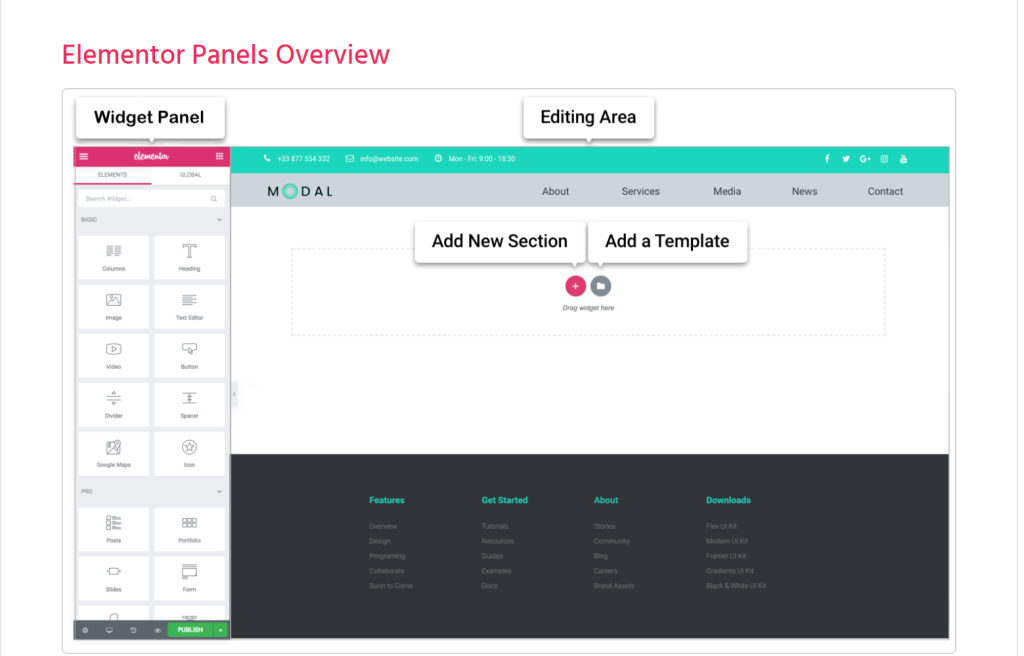
Elementor hiện là page builder phổ biến nhất thế giới, được sử dụng trên hàng triệu website WordPress. Tuy nhiên, nhiều người dùng vẫn chỉ khai thác được một phần nhỏ tiềm năng của công cụ này vì chưa nắm vững giao diện làm việc. Vì vậy, việc hiểu rõ cấu trúc giao diện là bước nền tảng không thể bỏ qua.
Giao diện Elementor được thiết kế theo triết lý WYSIWYG — nghĩa là bạn thấy gì thì trang web hiển thị đúng như vậy. Mọi thay đổi diễn ra trực tiếp ngay trên màn hình, không cần tải lại trang. Điều này giúp quy trình thiết kế trở nên linh hoạt và trực quan hơn rất nhiều so với các phương pháp truyền thống.
Tuy nhiên, sự tiện lợi đó chỉ thực sự phát huy tác dụng khi người dùng hiểu đúng chức năng của từng khu vực. Bảng bên trái, thanh công cụ phía trên, Navigator ẩn bên trong — tất cả đều có vai trò riêng biệt và phối hợp chặt chẽ với nhau trong một luồng làm việc thống nhất.
Thanh công cụ Elementor — Trung tâm điều phối mọi thao tác
Khi bạn mở trình chỉnh sửa Elementor, thanh công cụ nằm ở phía trên cùng của màn hình là khu vực đầu tiên cần làm quen. Đây là nơi tập trung các lệnh toàn cục ảnh hưởng đến toàn bộ trang, chứ không chỉ một widget hay section đơn lẻ. Hiểu rõ thanh công cụ là bước đầu tiên trong bất kỳ hướng dẫn giao diện Elementor nào có giá trị thực tiễn.
Nhóm lệnh bên trái — Quản lý cấu trúc và điều hướng
Phía bên trái của thanh công cụ chứa biểu tượng logo Elementor. Khi nhấp vào đó, một menu xổ xuống hiện ra với nhiều tùy chọn quan trọng. Bạn có thể truy cập vào trang Global Settings để thiết lập màu sắc và font chữ mặc định cho toàn site. Ngoài ra, bạn cũng tìm thấy tùy chọn Navigator ngay tại đây — công cụ sẽ được phân tích chi tiết ở phần sau.
Vì vậy, thay vì lướt qua logo mà không chú ý, hãy xem nó như cánh cửa vào trung tâm kiểm soát toàn cục của Elementor. Tại đây còn có các lệnh như lịch sử chỉnh sửa (Revision History), tùy chọn xuất bản (Publish Settings), và phím tắt bàn phím để tăng tốc độ làm việc.
Nhóm lệnh bên phải — Chế độ xem và xuất bản
Phía bên phải của thanh công cụ chứa các nút điều khiển chế độ hiển thị và trạng thái xuất bản. Cụ thể, biểu tượng màn hình cho phép chuyển đổi giữa các chế độ Desktop, Tablet, và Mobile. Đây là tính năng thiết yếu khi bạn muốn kiểm tra tính responsive của trang trên nhiều thiết bị khác nhau.
Ngoài ra, nút mắt (Preview Changes) giúp bạn xem trước toàn bộ trang ở chế độ người dùng thực tế — không có các đường viền lưới hay biểu tượng chỉnh sửa. Tuy nhiên, lưu ý rằng chế độ này không lưu thay đổi. Cuối cùng, nút màu xanh lá “Publish” hoặc “Update” ở góc dưới bên phải là điểm kết thúc của mọi phiên làm việc — nhấn vào đó để lưu và xuất bản nội dung lên trang web thực tế.
Navigator — Công cụ quản lý cấu trúc trang không thể thiếu
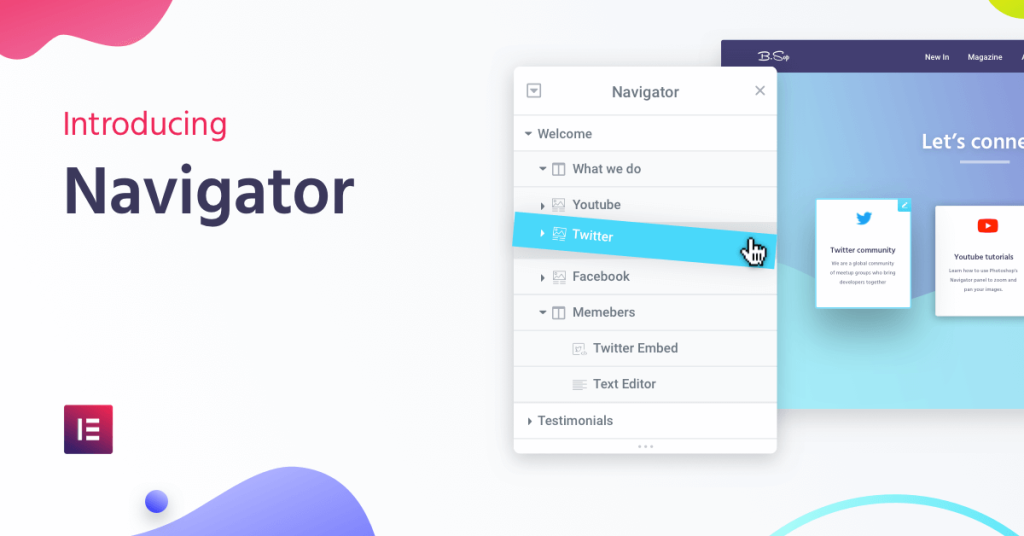
Navigator là một trong những tính năng ít được chú ý nhất nhưng lại cực kỳ hữu ích trong Elementor. Về bản chất, Navigator hiển thị toàn bộ cây cấu trúc của trang — từ các Section lớn nhất cho đến từng Widget nhỏ nhất — dưới dạng danh sách phân cấp có thể thu gọn và mở rộng. Đây chính là công cụ giúp bạn “nhìn thấy toàn cảnh” khi trang web trở nên phức tạp.
Để mở Navigator, bạn nhấp vào biểu tượng logo Elementor ở góc trái trên cùng, sau đó chọn “Navigator”. Ngoài ra, phím tắt Ctrl + I (hoặc Cmd + I trên Mac) cũng kích hoạt Navigator ngay lập tức. Cửa sổ Navigator có thể di chuyển tự do trên màn hình, giúp bạn vừa quan sát cây cấu trúc vừa thao tác trực tiếp trên canvas.
Cách sử dụng Navigator hiệu quả trong thực tế
Một trong những lợi ích lớn nhất của Navigator là khả năng chọn và chỉnh sửa phần tử ngay cả khi nó bị che khuất hoặc khó nhấp vào trên canvas. Ví dụ, nếu bạn có một lớp overlay đang đè lên một widget phía dưới, việc chọn widget đó từ Navigator sẽ dễ dàng hơn nhiều so với việc cố nhấp vào đúng vùng trên màn hình.
Ngoài ra, Navigator hỗ trợ kéo thả để thay đổi thứ tự các phần tử trong cùng một container hoặc chuyển widget từ section này sang section khác. Tính năng này cực kỳ tiết kiệm thời gian khi bạn cần tái cấu trúc layout mà không muốn phải xóa và thêm lại từng phần tử.
Bên cạnh đó, Navigator còn cho phép bạn đặt tên tùy chỉnh cho từng phần tử. Thay vì nhìn thấy một danh sách “Section, Column, Heading, Text Editor” mơ hồ, bạn có thể đổi tên chúng thành “Hero Banner, Intro Text, Service Cards” — giúp việc điều hướng trở nên rõ ràng và có hệ thống hơn rất nhiều, đặc biệt khi làm việc nhóm.
Bảng điều khiển bên trái — Trái tim của trải nghiệm chỉnh sửa
Bảng điều khiển (Panel) nằm bên trái màn hình là nơi bạn sẽ dành phần lớn thời gian làm việc trong Elementor. Khu vực này hoạt động theo ngữ cảnh — nghĩa là nội dung hiển thị trong Panel thay đổi tùy thuộc vào việc bạn đang ở chế độ duyệt widget hay đang chọn một phần tử cụ thể để chỉnh sửa. Đây là điểm khác biệt quan trọng mà nhiều người mới học hay bỏ qua trong hướng dẫn giao diện Elementor.
Chế độ Widget Panel — Thư viện công cụ thiết kế
Khi không có phần tử nào được chọn, Panel bên trái hiển thị thư viện Widget. Elementor chia các widget thành nhiều nhóm: Basic (văn bản, hình ảnh, nút bấm), General (video, thanh tiến trình, bảng giá), WordPress (form đăng nhập, danh mục bài viết), và nhiều nhóm khác tùy theo các addon được cài thêm.
Tuy nhiên, cách nhanh nhất để tìm widget là sử dụng thanh tìm kiếm ngay phía trên danh sách. Gõ từ khóa như “button”, “image”, “accordion” và widget tương ứng sẽ hiện ra ngay lập tức. Sau đó, bạn chỉ cần kéo widget vào vị trí mong muốn trên canvas — thao tác này cực kỳ tự nhiên và trực quan.
Tab Content — Kiểm soát nội dung và dữ liệu
Khi bạn nhấp chọn một widget, Panel bên trái chuyển sang chế độ chỉnh sửa với ba tab chính. Tab đầu tiên và quan trọng nhất là Content. Đây là nơi bạn nhập và quản lý nội dung thực tế của widget — ví dụ, với widget Heading bạn sẽ nhập tiêu đề và chọn thẻ HTML (H2, H3, H4…), với widget Image bạn sẽ chọn ảnh và nhập alt text.
Vì vậy, Tab Content là nơi đầu tiên cần ghé thăm sau khi thêm một widget mới. Mỗi loại widget có cấu hình Content riêng biệt, phản ánh đúng bản chất và chức năng của nó. Nắm rõ các tùy chọn trong tab này giúp bạn kiểm soát thông tin hiển thị một cách chính xác và có chủ đích.
Tab Style — Tinh chỉnh giao diện và thẩm mỹ
Tab Style là nơi bạn kiểm soát toàn bộ phần trình bày trực quan của widget. Tại đây bạn có thể thay đổi màu sắc, font chữ, kích thước chữ, độ đậm, căn lề, và hàng chục thuộc tính CSS khác — tất cả thông qua giao diện kéo thả và chọn màu trực quan, không cần viết một dòng code nào.
Một điểm đáng chú ý là hầu hết các thuộc tính trong Tab Style đều có ba chế độ riêng biệt: Normal (bình thường), Hover (khi con trỏ di chuyển lên), và Active (khi được kích hoạt). Điều này cho phép bạn tạo ra các hiệu ứng tương tác tinh tế mà không cần can thiệp vào code CSS thủ công.
Ngoài ra, Tab Style của nhiều widget còn tích hợp chế độ Responsive Controls — cho phép bạn thiết lập giá trị khác nhau cho Desktop, Tablet, và Mobile. Đây là tính năng cốt lõi khi thực hiện thiết kế web chuẩn SEO với Elementor, vì Google đánh giá rất cao tính thân thiện với thiết bị di động.
Tab Advanced — Kiểm soát nâng cao và tối ưu hiệu suất
Tab Advanced chứa các tùy chọn ít được nhắc đến nhưng cực kỳ quan trọng đối với hiệu suất và SEO. Cụ thể, phần Motion Effects cho phép thêm hiệu ứng cuộn trang (Scrolling Effects) và hiệu ứng xuất hiện (Entrance Animation) cho từng phần tử. Tuy nhiên, hãy sử dụng tính năng này có chọn lọc vì lạm dụng hiệu ứng có thể làm chậm tốc độ tải trang.
Phần CSS ID và CSS Classes trong Tab Advanced cho phép bạn gán định danh tùy chỉnh cho từng phần tử — hữu ích khi bạn muốn áp dụng CSS tùy chỉnh hoặc JavaScript bên ngoài. Ngoài ra, tùy chọn Responsive Visibility giúp bạn ẩn hoặc hiện từng phần tử tùy theo thiết bị — một công cụ thiết yếu để kiểm soát trải nghiệm người dùng trên mọi màn hình.
Tối ưu hóa quy trình làm việc với giao diện Elementor
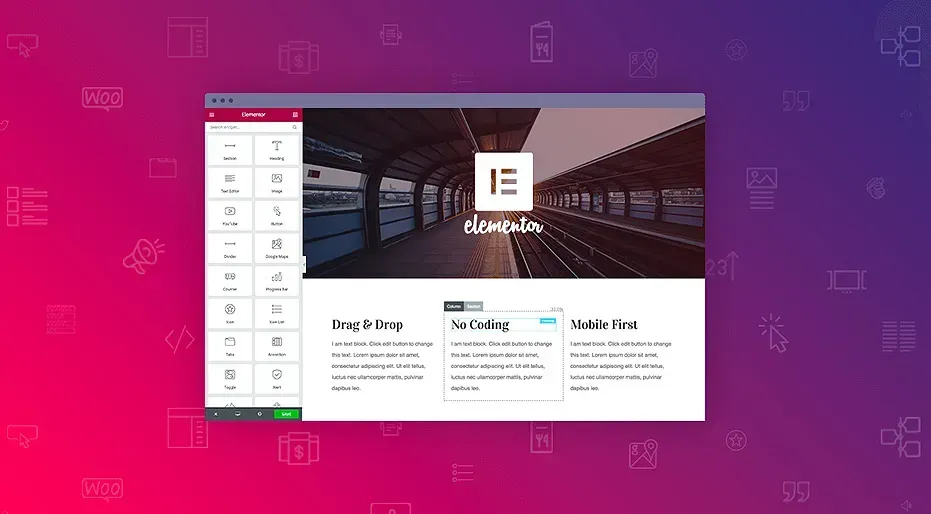
Hiểu từng thành phần riêng lẻ là quan trọng, nhưng điều tạo nên sự khác biệt thực sự là khả năng phối hợp chúng trong một quy trình làm việc trơn tru. Vì vậy, phần này sẽ chia sẻ các chiến lược thực tiễn giúp bạn tăng tốc độ và chất lượng thiết kế đáng kể.
Trước tiên, hãy tận dụng hệ thống Global Colors và Global Fonts. Thay vì chỉnh màu sắc và font chữ từng widget một cách thủ công, bạn hãy thiết lập bộ màu và bộ font toàn cục ngay từ đầu. Khi cần thay đổi màu chủ đạo của toàn site, bạn chỉ cần cập nhật một lần ở Global Settings và mọi widget sử dụng màu đó sẽ tự động cập nhật theo.
Tiếp theo, sử dụng tính năng lưu Section và Widget thành Template. Elementor cho phép bạn lưu bất kỳ section hay widget nào đã tùy chỉnh làm mẫu dùng lại. Thay vì tạo lại một card sản phẩm hay một hero banner từ đầu mỗi lần, bạn chỉ cần chèn template đã lưu và điều chỉnh nội dung. Đây là cách tiết kiệm thời gian hiệu quả nhất trong quy trình thiết kế Elementor chuyên nghiệp.
Ngoài ra, phím tắt bàn phím đóng vai trò rất lớn trong việc tăng tốc độ làm việc. Tổ hợp Ctrl + Z và Ctrl + Y để undo/redo, Ctrl + D để nhân đôi phần tử, Ctrl + Shift + M để bật/tắt Navigator, và Ctrl + S để lưu — đây là những phím tắt cơ bản mà bất kỳ ai sử dụng Elementor thường xuyên đều nên ghi nhớ.
Thiết kế web chuẩn SEO với Elementor — Những điều quan trọng cần lưu ý
Một trong những điểm mạnh lớn nhất của Elementor là khả năng tạo ra các trang web không chỉ đẹp về mặt thẩm mỹ mà còn thân thiện với công cụ tìm kiếm. Tuy nhiên, nhiều người dùng chỉ tập trung vào phần thiết kế mà bỏ qua yếu tố SEO — một sai lầm đáng tiếc. Thiết kế web chuẩn SEO với Elementor đòi hỏi sự chú ý đến nhiều chi tiết kỹ thuật ngay trong quá trình thiết kế.
Sử dụng thẻ HTML đúng cấu trúc
Tab Content của widget Heading trong Elementor cho phép bạn chọn thẻ HTML tương ứng: H1, H2, H3, H4, Paragraph, và các lựa chọn khác. Đây là điểm giao thoa giữa thiết kế và SEO mà nhiều người vô tình bỏ qua. Mỗi trang chỉ nên có một thẻ H1 duy nhất cho tiêu đề chính, và các tiêu đề phụ nên được phân cấp theo thứ tự logic H2 → H3 → H4.
Vì vậy, dù Elementor cho phép bạn tùy chỉnh kích thước chữ tự do qua Tab Style, đừng vì lý do thẩm mỹ mà dùng sai thẻ HTML. Ví dụ, đừng dùng thẻ H1 cho một đoạn chữ nhỏ chỉ vì bạn thích kiểu dáng của nó — hãy chọn đúng thẻ về mặt ngữ nghĩa rồi điều chỉnh kích thước bằng CSS trong Tab Style.
Tối ưu hình ảnh và tốc độ tải trang
Tốc độ tải trang là một trong những yếu tố xếp hạng quan trọng nhất của Google. Elementor cung cấp một số công cụ hỗ trợ tối ưu hóa tốc độ trong phần Settings của dashboard WordPress. Tuy nhiên, ngay trong quá trình thiết kế, bạn cũng có thể thực hiện nhiều biện pháp phòng ngừa.
Cụ thể, luôn nhập alt text cho mọi hình ảnh ngay trong Tab Content của widget Image. Alt text không chỉ giúp Google hiểu nội dung hình ảnh mà còn cải thiện khả năng tiếp cận cho người dùng khiếm thị. Ngoài ra, hãy ưu tiên sử dụng định dạng WebP thay vì JPG hoặc PNG để giảm dung lượng mà không mất chất lượng.
Thêm vào đó, hạn chế sử dụng quá nhiều hiệu ứng động, background video, hay các widget nặng trên một trang. Mỗi widget Elementor đều tải kèm CSS và JavaScript riêng — vì vậy, một trang với 50 loại widget khác nhau sẽ nặng hơn đáng kể so với trang được thiết kế tinh gọn với 10 loại widget được tái sử dụng nhiều lần.
Tận dụng Schema và Structured Data
Elementor Pro tích hợp Dynamic Tags cho phép kết nối nội dung với các trường dữ liệu của WordPress một cách tự động. Tính năng này rất hữu ích khi xây dựng các trang như trang sản phẩm, bài đánh giá, hay trang sự kiện — những loại nội dung được hưởng lợi nhiều nhất từ Schema Markup. Kết hợp Elementor với plugin SEO như Rank Math hoặc Yoast giúp bạn triển khai Schema một cách toàn diện mà không cần can thiệp vào code.
Kết luận — Làm chủ giao diện Elementor để thiết kế trang web hiệu quả hơn
Sau khi đi qua toàn bộ cấu trúc giao diện Elementor, có thể thấy rằng đây không phải một công cụ phức tạp — mà là một công cụ được thiết kế có hệ thống rất rõ ràng. Thanh công cụ xử lý các lệnh toàn cục, Navigator quản lý cấu trúc phân cấp, và bảng điều khiển ba tab xử lý mọi khía cạnh của từng phần tử riêng lẻ. Nắm vững hướng dẫn giao diện Elementor này chính là nền tảng để bạn thiết kế các trang web đẹp và hiệu quả một cách tự tin.
Tuy nhiên, kiến thức lý thuyết chỉ có giá trị khi được đưa vào thực hành. Vì vậy, hãy mở Elementor ngay hôm nay, thử khám phá Navigator, thử đổi tên các section, thử thiết lập Global Colors — và bạn sẽ nhanh chóng cảm nhận được sự khác biệt trong tốc độ và chất lượng làm việc.
Nếu bạn thấy bài viết này hữu ích, hãy chia sẻ với những ai đang bắt đầu học Elementor. Và đừng quên đọc thêm các bài viết chuyên sâu về thiết kế web chuẩn SEO với Elementor trong chuỗi hướng dẫn của chúng tôi để nâng cao kỹ năng từng bước một.
Bạn cần hỗ trợ thiết kế website chuyên nghiệp?
Nếu bạn đang muốn xây dựng một website chuẩn SEO, tốc độ cao, và giao diện chuyên nghiệp nhưng chưa biết bắt đầu từ đâu — đội ngũ Nex2Tek luôn sẵn sàng đồng hành cùng bạn. Chúng tôi chuyên tư vấn và triển khai các giải pháp web WordPress, Elementor, và SEO tổng thể cho doanh nghiệp vừa và nhỏ tại Việt Nam.
Đừng ngần ngại kết nối với Nex2Tek để nhận tư vấn miễn phí và tìm ra hướng đi phù hợp nhất cho dự án của bạn. Điền thông tin vào form liên hệ , chúng tôi sẽ phản hồi trong vòng 24 giờ làm việc.
Website: https://nex2tek.com
Email: info@nex2tek.com
Hotline: +84 87 9966 677
Facebook: facebook.com/nex2tek